

YouTube Trends 2026: Welche Inhalte gerade wirklich ziehen
YouTube fühlt sich 2026 gleichzeitig vertraut und vollkommen neu an. Vertraut, weil es im Kern immer noch um gute Videos
Title: Datenverbrauch von Instagram reduzieren: So sparst du sofort Daten
Content:
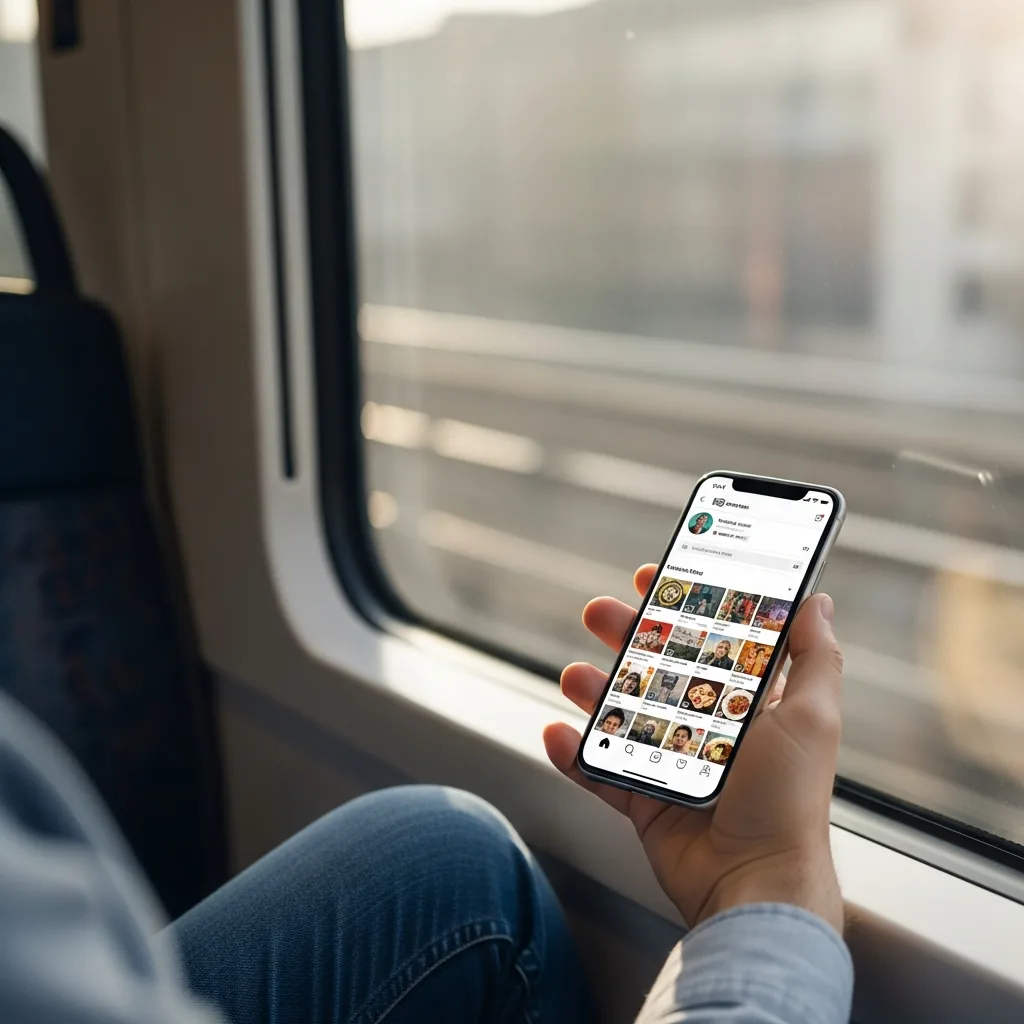
Instagram frisst Datenvolumen – oft schneller, als einem lieb ist. Ein paar Reels in der Bahn, eine lange Story-Sequenz, dazu Videos, die im Feed von selbst starten: Schon ist ein großer Teil des Monatslimits weg.
Die gute Nachricht: Du musst Instagram nicht löschen, um Daten zu sparen. Oft reichen schon ein paar geänderte Einstellungen und kleine Anpassungen im Nutzungsverhalten, um den Verbrauch massiv zu senken.
Keine Zeit für Details? Dann starte hier. Diese Maßnahmen bringen in der Praxis am meisten:
Warum das so viel bringt? Instagram ist fast nur noch Video. Und damit Videos sofort starten, lädt die App oft schon Inhalte vor, bei denen du noch gar nicht angekommen bist.
Instagram lädt nicht nur das, was du gerade ansiehst. Für ein flüssiges Erlebnis werden Inhalte im Feed vorab gepuffert – oft auch dann, wenn du später einfach schnell drüber wegscrollst.
Besonders bei Reels und Video-Posts merkst du das: Sie starten sofort und ohne Ruckeln, weil Teile der Datei schon auf deinem Handy liegen, bevor du überhaupt hingeschaut hast.
Dazu kommt die Qualität: Bei guter Internetverbindung gönnt sich Instagram gern die höchste Auflösung. Das sieht auf dem Display gut aus, kostet aber unnötig viele Daten.
Kurz gesagt: „App offen“ ist nicht gleich „App aktiv“. Auch wenn du gerade in einer anderen App bist, kann Instagram im Hintergrund weiter Inhalte aktualisieren, damit alles bereitsteht, sobald du zurückwechselst.
Die App hat eine eingebaute Bremse für den Datenhunger. Die Menüs heißen je nach Smartphone und Update-Version leicht anders, aber der Weg ist fast immer gleich:
Dort findest du meist einen Schalter für den Datensparmodus. Oft gibt es noch Zusatzoptionen, etwa ob hochauflösende Medien nur im WLAN geladen werden sollen.
Was passiert dann? Die App wird entspannter. Sie lädt Videos nicht mehr so aggressiv vor. Das kann bedeuten, dass ein Video mal eine Sekunde braucht, bis es startet oder scharf wird.
Wenn dein Datenvolumen knapp ist, ist das ein absolut sinnvoller Tausch. Beobachte das mal ein paar Tage – für viele Nutzer macht allein dieser Haken den entscheidenden Unterschied.
Der zweite wichtige Punkt ist die Auflösung. Instagram entscheidet dynamisch, wie scharf ein Bild oder Video angezeigt wird. Du kannst der App aber signalisieren, dass sie unterwegs sparsamer sein soll.
In der Praxis heißt das: Auf einem kleinen Smartphone-Display ist Full-HD unterwegs oft gar nicht nötig. Den Unterschied siehst du kaum, dein Datenvolumen spürt ihn aber sofort.
Achte in den Einstellungen auf Punkte wie „Upload in hoher Qualität“ oder „Hohe Qualität über Mobilfunk“. Wenn du diese Optionen deaktivierst, verhinderst du, dass dein Volumen für Pixel draufgeht, die du unterwegs gar nicht brauchst.
Falls du dir nur eine Sache merkst: Video ist der Hauptgrund für leeres Datenvolumen. Die üblichen Verdächtigen sind:
Reels sind tückisch, weil man dort leicht die Zeit vergisst. Ein Video ist kurz, aber während du es schaust, wird das nächste oft schon im Hintergrund geladen. Das wirkt leichtfüßig, ist aber extrem datenintensiv.
Bei Lives ist die Sache klar: Es ist ein dauerhafter Videostream. Je länger du zuschaust, desto mehr Daten fließen. Wenn du ein Live unbedingt sehen willst, versuche ins WLAN zu wechseln oder setze dir ein Zeitlimit.
Die App ist so gebaut, dass du immer weiter wischst. Das ist bequem – und teuer für dein Datenpaket. Du musst dein Leben nicht komplett umkrempeln, aber kleine Gewohnheiten helfen:
Das Problem ist selten ein einzelnes Video, sondern der Sog. 20 Minuten Reels sind schnell vorbei – und genau da verschwindet das Volumen.
WLAN heißt nicht zwingend „zu Hause auf dem Sofa“. Wenn du weißt, dass du gleich im Büro oder in der Uni WLAN hast, verschiebe datenintensive Dinge einfach kurz.
Bei öffentlichen Netzen gilt natürlich: Gesunder Menschenverstand. Logge dich nicht in sensible Accounts ein, wenn das Netzwerk dubios wirkt. Im Zweifel ist das eigene mobile Datennetz sicherer.
Ein guter Mittelweg: Erledige unterwegs nur das Nötigste (Nachrichten, kurzer Check) und heb dir die „Entertainment“-Zeit für das heimische WLAN auf. So sparst du automatisch Daten, ohne das Gefühl zu haben, etwas zu verpassen.
Bevor du lange an den Einstellungen schraubst, lohnt sich ein Blick auf die Fakten. Manchmal ist gar nicht Instagram der Hauptschuldige, sondern ein Cloud-Backup im Hintergrund.
Unter „Einstellungen“ → „Mobilfunk“ siehst du genau, welche App wie viel verbraucht hat. Scrolle runter zu Instagram und checke den Wert. Ganz unten kannst du die Statistik auch zurücksetzen, um mal einen Tag oder eine Woche gezielt zu messen.
Meist findest du das unter „Einstellungen“ → „Netzwerk & Internet“ → „Datennutzung“. Dort kannst du sehen, welche App im Vorder- und Hintergrund Daten zieht.
Wichtig: Du willst nicht nur pauschal sparen, sondern wissen, wo das Leck ist. Dann treffen deine Maßnahmen auch ins Schwarze.
Darf Instagram Daten laden, während das Handy in der Tasche steckt? Das sorgt zwar für aktuelle Feeds beim Öffnen, kostet aber Volumen.
Auf vielen Smartphones kannst du Instagram die Hintergrunddaten entziehen. Das Ergebnis: Wenn du die App öffnest, lädt sie vielleicht eine Sekunde länger, dafür saugt sie nicht heimlich am Datenvolumen, während du etwas anderes machst.
Kleiner Hinweis: Wenn du die Hintergrundaktivität komplett abwürgst, kommen Benachrichtigungen (DMs) manchmal verzögert an. Wenn dir das wichtig ist, teste die Einstellung erst mal vorsichtig.
Instagram ist kein Spotify, wo man Playlists einfach offline speichert. Aber du kannst dir Inhalte „merken“ (Lesezeichen-Symbol), um sie später in Ruhe anzusehen. Dann genießt du Videos im WLAN, statt sie unterwegs pixelig zu streamen.
Check auch mal deine generellen Systemeinstellungen: App-Updates über Mobilfunk oder der automatische Fotoupload in die Cloud sind oft die wahren Datenfresser. Instagram ist dann nur der sichtbare Teil des Eisbergs.
Datensparen gilt auch andersrum. Wenn du viel postest, verbrauchst du Upload-Volumen – besonders bei Videos und Stories.
Zur Qualität: Instagram komprimiert deine Uploads ohnehin. Eine extrem hohe Ausgangsdatei führt nicht unbedingt zu besserer Qualität in der App, bläst aber deinen Upload unnötig auf.
Vergiss das. Textbasierte Interaktionen wie Liken oder Kommentieren verbrauchen fast nichts. Der Elefant im Raum sind die Medieninhalte, vor allem Videos.
Der Modus hilft sehr, ist aber keine Magie. Wenn du täglich stundenlang Reels schaust, wirst du Daten verbrauchen – nur eben etwas weniger pro Minute. Ziel ist ein gesundes Maß, nicht null Verbrauch.
Fürs Datenvolumen: Ja. Für die Stabilität: Nicht immer. Ein schwaches öffentliches WLAN kann nerven, weil Videos ständig stoppen. Manchmal ist das mobile Netz einfach stabiler.
Willst du jetzt sofort Ruhe haben? Dann geh diese Punkte einmal durch:
Du willst Instagram ja nicht kaputtsparen. Es soll Spaß machen – nur ohne das ungute Gefühl, dass das Datenvolumen leise wegschmilzt.
Wer Instagram visuell nutzt, verbraucht Daten. Das ist Physik. Wer täglich Reels schaut und Stories postet, braucht mehr Volumen als jemand, der nur still mitliest.
Misstrauisch solltest du werden, wenn:
Dann hilft oft: Hintergrunddaten prüfen, App neu starten oder einmal komplett neu installieren. Manchmal hängt einfach ein Prozess fest.
Instagram erklärt einige Einstellungen zu Medienqualität und Datennutzung direkt im Hilfebereich von Instagram. Da sich Menüs ab und zu ändern, ist das eine gute Anlaufstelle für den aktuellen Stand.
Falls du genau wissen willst, wie dein iPhone oder Android-Gerät Daten zählt, hilft auch ein Blick in die Apple-Anleitung zu mobilen Daten. Das hilft dir, den Verbrauch von Instagram besser einzuordnen.
Sparen heißt nicht Verzicht. Es geht um Kontrolle: Du entscheidest, wann du volle Qualität brauchst und wann nicht.
Mit aktiviertem Datensparmodus und einem bewussteren Umgang mit Videoinhalten hast du das Problem meist schon gelöst. Der Nebeneffekt: Du nutzt die App oft bewusster – und dein Datenvolumen hält bis zum Monatsende.
Manchmal kann bezahlte Promotion helfen, organische Reichweite zu stabilisieren – etwa wenn du neue Inhalte anschiebst oder eine Kampagne planbar machen willst. Wichtig ist dabei, realistische Erwartungen zu haben und weiterhin auf gute Inhalte zu setzen. Wenn du dir dafür einen zusätzlichen Schub ansehen möchtest, können Instagram Views und Instagram Likes in manchen Situationen unterstützend wirken.
YouTube fühlt sich 2026 gleichzeitig vertraut und vollkommen neu an. Vertraut, weil es im Kern immer noch um gute Videos
YouTube fühlt sich 2026 gleichzeitig vertraut und komplett neu an. Das liegt nicht nur an Shorts, Livestreams oder Podcasts, sondern