

YouTube Trends 2026: Welche Inhalte gerade wirklich ziehen
YouTube fühlt sich 2026 gleichzeitig vertraut und vollkommen neu an. Vertraut, weil es im Kern immer noch um gute Videos
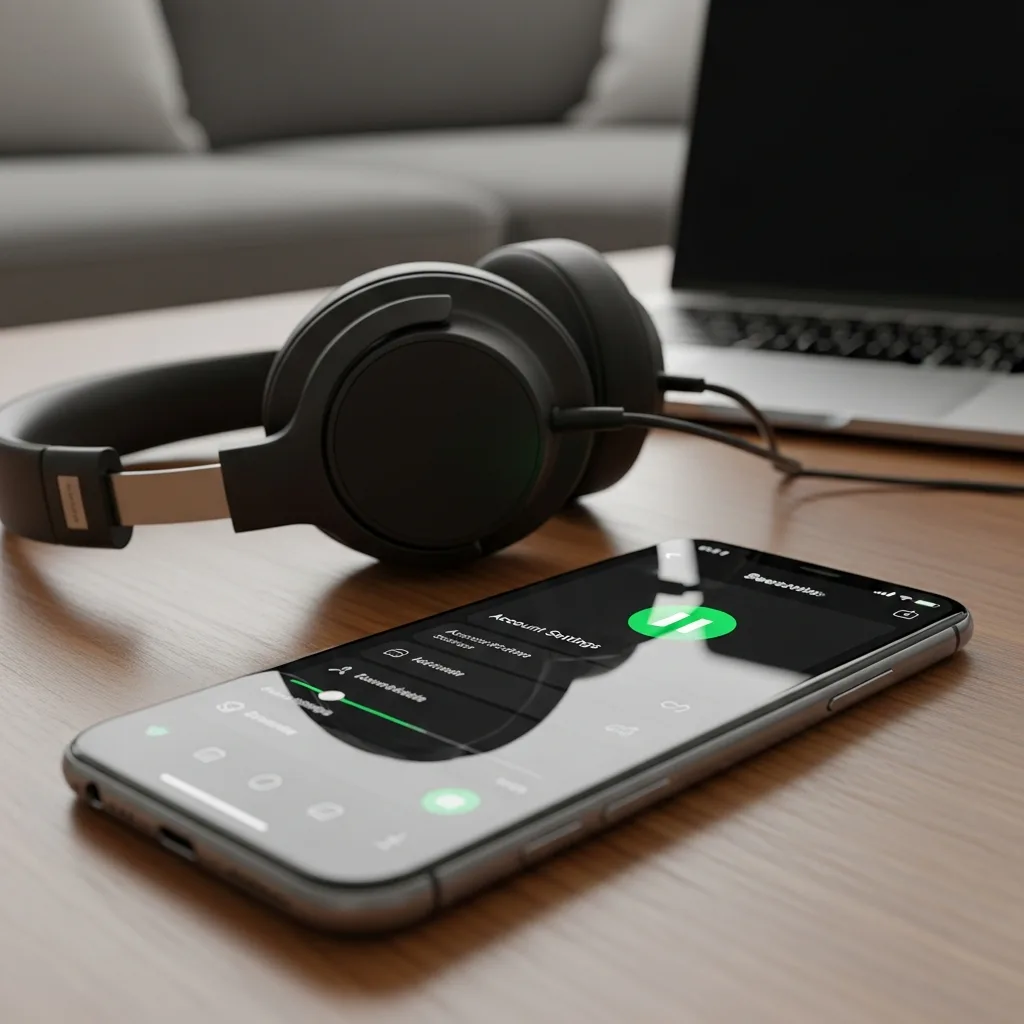
Manchmal passt Spotify einfach nicht mehr in den Alltag. Vielleicht willst du Geld sparen, testest gerade einen anderen Anbieter oder hörst aktuell kaum Musik. Die gute Nachricht vorweg: Die Kündigung ist meist schnell erledigt – solange du weißt, wo du klicken musst.
Es gibt allerdings einen kleinen Haken: Der Weg zur Kündigung hängt davon ab, wo du dein Abo ursprünglich abgeschlossen hast. Hast du direkt bei Spotify gebucht, oder läuft die Zahlung über Apple, Google oder deinen Mobilfunkanbieter? Hier bekommst du eine klare Anleitung für Web, iPhone und Android, damit du nicht lange suchen musst.
Damit beim Kündigen alles glattläuft, solltest du diese Punkte kurz checken, bevor du startest.
Wenn du diese vier Dinge im Hinterkopf behältst, ist der Rest eigentlich Formsache.
Frust entsteht oft durch ein einfaches Missverständnis: Viele suchen den Kündigungs-Button „bei Spotify“, obwohl die Zahlung eigentlich über Apple, Google oder einen Partner läuft. Die App zeigt dir zwar deinen Tarif an, lässt dich dort aber oft nichts ändern.
So findest du am schnellsten heraus, wer zuständig ist: Öffne Spotify im Browser (das klappt auch am Handy) und logge dich in dein Konto ein. Unter „Dein Plan“ oder „Abo“ steht meistens, an wen du zahlst. Findest du dort einen Hinweis wie „über Apple abgerechnet“ oder „über Google Play“, weißt du Bescheid. Manchmal steht dort auch der Name eines Partners, etwa dein Mobilfunkanbieter.
Hast du Premium direkt bei Spotify gebucht? Dann ist der Browser dein zuverlässigster Weg – egal ob am PC oder Smartphone. Du kündigst direkt in deinem Konto, nicht in der App.
Wichtig: Dein Premium-Status verschwindet nicht sofort. Er bleibt bis zu dem Datum aktiv, für das du bereits bezahlt hast. Erst danach wechselt dein Konto automatisch auf Spotify Free.
Bist du unsicher, ob es wirklich geklappt hat? Schau einfach direkt danach noch einmal unter „Dein Plan“ nach. Dort sollte jetzt stehen, zu welchem Datum Premium endet.
Die offiziellen Schritte kannst du auch beim Spotify Support zur Kündigung nachlesen.
Läuft dein Abo über Apple, kannst du es nicht direkt bei Spotify beenden. Apple verwaltet hier Zahlung und Laufzeit. Das ist oft der Fall, wenn du Premium ursprünglich direkt in der iOS-App gebucht hast oder „Apple“ auf deiner Abrechnung steht.
Nach der Kündigung behältst du Premium meist noch bis zum Ende der aktuellen Laufzeit. Apple zeigt dir an dieser Stelle normalerweise auch direkt an, wie lange der Zugriff noch besteht.
Unter Android läuft es ähnlich: Geht die Abrechnung über Google, musst du im Play Store kündigen – der Weg über die Spotify-App funktioniert dann nicht.
Auch hier gilt: Du verlierst deinen Premium-Status nicht sofort, sondern erst, wenn der laufende Abrechnungszeitraum vorbei ist.
Findest du im Play Store kein Spotify-Abo? Das deutet darauf hin, dass die Buchung entweder direkt bei Spotify, über einen Partner oder über ein anderes Google-Konto läuft. Hast du mehrere Google-Konten auf dem Gerät, lohnt sich ein kurzer Wechsel, um das zu prüfen.
Einige Premium-Abos stecken in einem Paket – etwa im Mobilfunkvertrag, beim Internetanbieter oder als Zusatz zu einem Gerät. In diesem Fall zahlst du an den Partner, nicht an Spotify, Apple oder Google. Folglich muss auch die Kündigung dort erfolgen.
Der schnellste Weg ist dann meist das Kundenportal deines Anbieters oder dessen Support. Kläre dabei unbedingt, ob du nur die Spotify-Option beenden möchtest oder ob sie fest an deinen Tarif gebunden ist – das ist je nach Angebot unterschiedlich.
Viele zögern mit der Kündigung, weil sie Angst haben, dass ihre Musiksammlung verschwindet. Das ist bei Spotify zum Glück nicht der Fall: Du behältst dein Konto, nur der Funktionsumfang ändert sich.
Du kannst Premium also später jederzeit wieder aktivieren und machst genau dort weiter, wo du aufgehört hast.
Wenn du viel unterwegs Musik hörst, fällt das fehlende Offline-Hören oft am stärksten auf. Denk daran, bevor du auf Reisen gehst.
Ein häufiges Missverständnis: Kündigen heißt selten „Geld zurück und sofort Schluss“. Du kündigst fast immer zum nächsten Termin, und Premium läuft bis zum Ende der bereits bezahlten Phase weiter.
Hast du direkt bei Spotify gebucht, findest du das Datum in deinem Konto unter deinem Plan. Bei Apple oder Google steht es in der Abo-Übersicht. Dieses Datum ist entscheidend: Bis genau dahin bleibt Premium aktiv.
Ob Geld zurückerstattet wird, hängt stark davon ab, wo du abgeschlossen hast. Am sichersten ist es, zuerst auf deiner Abrechnung zu schauen, wer abbucht, und dann beim jeweiligen Anbieter die Bedingungen zu prüfen.
Tipp aus der Praxis: Kündigst du ein paar Tage vor der automatischen Verlängerung, verhinderst du die nächste Abbuchung sicher – nutzen kannst du Premium trotzdem bis zum letzten Tag.
Oft willst du gar nicht komplett weg von Spotify, sondern nur das Abo loswerden. Damit der Übergang nicht nervt, kannst du dich kurz darauf vorbereiten.
Manchmal ist eine Kündigung gar nicht nötig. Geht es dir vor allem ums Geld, gibt es oft passendere Wege.
Vielleicht passt ein anderer Tarif besser zu dir. Nutzt du ein Einzelabo, hörst aber oft mit jemandem zusammen, ist Duo oft günstiger als zwei Einzelverträge. Auch Studententarife sparen ordentlich Geld, falls du berechtigt bist. Deine Optionen findest du direkt im Konto unter deinem Plan.
Ob sich ein Abo offiziell pausieren lässt, hängt von deinem Buchungsweg und Tarif ab. Siehst du keine solche Option, ist das kein Fehler – dann bietet dein Tarif das schlicht nicht an.
Der inoffizielle „Pausen-Knopf“ funktioniert aber immer: Kündigen, Laufzeit nutzen und später einfach neu abonnieren. Nicht elegant, aber effektiv.
Klappt die Kündigung nicht, liegt es meist am falschen Abrechnungsweg oder dem falschen Menü. Hier sind die Klassiker:
Dann suchst du wahrscheinlich in der App oder an der falschen Stelle. Probier es im Browser direkt im Spotify-Konto. Steht dort „über Apple/Google“, musst du die Plattform wechseln und in deine dortigen Abos gehen.
Das ist ein klares Zeichen für ein Abo über Drittanbieter oder Partner. Spotify verwaltet die Zahlung in diesem Fall nicht selbst. Du musst dort kündigen, wo dein Geld hinfließt.
Das ist meistens völlig korrekt so: Dein Premium-Status läuft bis zum Ende der bezahlten Zeit weiter. Das Enddatum siehst du im Konto – erst danach greift die Umstellung auf Free.
Hier lohnt ein genauer Blick. Oft existieren zwei Spotify-Accounts (z. B. ein alter Facebook-Login und ein neuerer E-Mail-Login) oder das Abo läuft über eine andere Apple-ID bzw. ein zweites Google-Konto. Vergleiche am besten die E-Mail-Adresse im Premium-Plan mit der auf deiner Rechnung.
Kündigen beendet nur das Bezahl-Abo, dein Konto bleibt bestehen. Möchtest du Spotify wirklich komplett verlassen, musst du die Löschung des Kontos separat beantragen. Sinnvoll: Erst das Abo kündigen (und auslaufen lassen), dann löschen.
Ein kurzer Check erspart dir Ärger mit unerwarteten Abbuchungen im nächsten Monat.
Findest du keine Bestätigung und ist der Status unklar, hake lieber noch einmal nach, bevor die nächste Rechnung kommt.
Wie du deine Abos bei Google genau verwaltest, zeigt dir auch die Google-Play-Hilfe zu Abos sehr verständlich.
Spotify zu kündigen ist meist keine endgültige Trennung, sondern eine pragmatische Entscheidung: Du sparst Geld, behältst aber deine Musiksammlung. Und falls du später wieder Premium willst, ist der Neustart jederzeit möglich – ganz ohne Datenverlust.
Das Wichtigste ist nur, dass du an der richtigen Stelle kündigst: bei Spotify direkt, in den Apple-/Google-Einstellungen oder beim Partner. Hast du das einmal rausgefunden, ist der Rest nur noch Formsache.
Für Künstler:innen und Labels kann bezahlte Promotion manchmal helfen, organisches Wachstum in bestimmten Phasen zu unterstützen – etwa beim Launch, wenn ein Song mehr Anschub braucht. Entscheidend ist, realistische Erwartungen zu haben und parallel an Musik, Profil und Content zu arbeiten. Wer sich dafür interessiert, findet bei Deutsche Spotify Klicks, Spotify Monatliche Hörer und YouTube Klicks Beispiele für solche ergänzenden Maßnahmen.
YouTube fühlt sich 2026 gleichzeitig vertraut und vollkommen neu an. Vertraut, weil es im Kern immer noch um gute Videos
YouTube fühlt sich 2026 gleichzeitig vertraut und komplett neu an. Das liegt nicht nur an Shorts, Livestreams oder Podcasts, sondern