

YouTube Trends 2026: Welche Inhalte gerade wirklich ziehen
YouTube fühlt sich 2026 gleichzeitig vertraut und vollkommen neu an. Vertraut, weil es im Kern immer noch um gute Videos
Title: Spotify Songs downloaden – Anleitung für PC, iPhone & Android
Content:
Manchmal willst du deine Musik einfach dabeihaben – ganz ohne Empfang, instabiles WLAN oder Angst um dein Datenvolumen. Spotify macht das möglich. Allerdings oft anders, als man es sich im ersten Moment vorstellt.
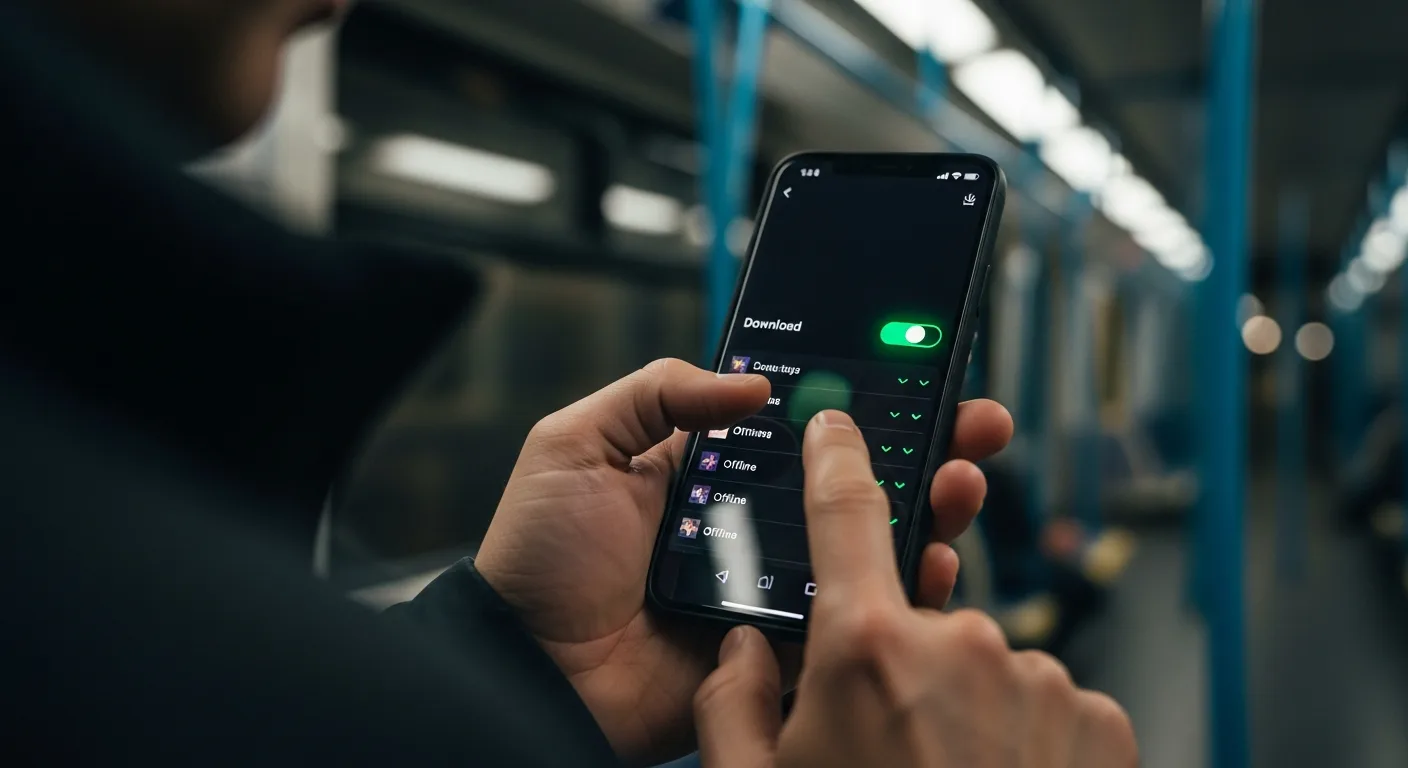
Denn „downloaden“ heißt hier meistens: Du speicherst die Songs für die Offline-Nutzung direkt in der App, bekommst aber keine MP3-Datei, die du frei verschieben kannst. Wenn du das Prinzip (und die Grenzen) kennst, ist alles schnell eingerichtet – egal ob auf dem iPhone, unter Android oder am PC.
Sobald du bei Spotify einen Song herunterlädst, legt die App die Musikdaten verschlüsselt auf deinem Gerät ab. Das bedeutet, du kannst sie jederzeit abspielen, solange dein Abo läuft. Aber: Die Dateien tauchen nicht als normale Musikstücke in deinem Download-Ordner auf und lassen sich auch nicht einfach in einen anderen Player ziehen.
Das Wichtigste auf einen Blick:
Das klingt erst mal nach einer Einschränkung, ist aber der Kern des Lizenzmodells: Du darfst offline hören, die Dateien aber nicht frei verteilen.
Das Wichtigste vorab: Die Offline-Funktion gehört zu Premium. Mit dem kostenlosen Spotify-Konto kannst du zwar streamen, Musik aber nicht regulär für den Offline-Betrieb speichern.
Dazu gibt es ein paar praktische Voraussetzungen, die man oft erst bemerkt, wenn es mal hakt.
Als Premium-Nutzer kannst du Alben, ganze Playlists und die meisten Podcasts herunterladen. Einzelne Songs speicherst du am besten über eine Playlist oder deine „Lieblingssongs“ offline – so ist die Bibliothek bei Spotify aufgebaut.
Je nachdem, welche Audioqualität du wählst, brauchen die Downloads unterschiedlich viel Platz. Wenn dein Handyspeicher fast voll ist, brechen Downloads oft ab oder hängen sich auf.
Am stressfreiesten lädst du alles erst mal im WLAN runter. Danach kannst du offline hören, solange du willst.
Spotify checkt in regelmäßigen Abständen, ob dein Abo noch läuft. Warst du sehr lange komplett offline, lassen sich die Downloads eventuell vorübergehend nicht mehr abspielen.
Meistens reicht es dann, die App kurz mit Internetverbindung zu starten, und alles ist wieder freigegeben.
Am iPhone ist das Ganze meist selbsterklärend, da Spotify die Download-Funktion sehr prominent platziert. Wichtig ist nur der Gedanke: Du machst Inhalte offline verfügbar – du ziehst keine Datei aufs Handy.
Falls du nur bestimmte einzelne Songs offline brauchst: Pack sie einfach in eine eigene Playlist (z. B. „Offline – Bahn“) und lade nur diese runter. Das hält die Übersicht sauber und spart Speicherplatz.
In den Einstellungen kannst du bestimmen, wie hochwertig die Downloads sein sollen. Besserer Klang braucht natürlich mehr Speicherplatz.
Für unterwegs sind „Normal“ oder „Hoch“ oft der beste Kompromiss, damit der Speicher nicht sofort voll ist.
Wenn du einstellst, dass Downloads nur im WLAN erlaubt sind, verhinderst du böse Überraschungen beim Datenvolumen – besonders, wenn du unterwegs aus Versehen mal auf den Download-Knopf kommst.
Die Songs liegen weder in der „Dateien“-App noch bei Apple Music. Du findest sie direkt in Spotify – in deiner Bibliothek unter den heruntergeladenen Alben oder Playlists.
Tipp: Im Offline-Modus zeigt dir Spotify meist automatisch nur noch das an, was auch wirklich da ist. So siehst du sofort, ob alles geklappt hat.
Unter Android läuft es fast genauso. Es gibt aber eine praktische Besonderheit: Bei vielen Smartphones kannst du entscheiden, wo die Musik liegen soll – im internen Speicher oder auf der SD-Karte.
Auch hier der Tipp: Sammle einzelne Songs am besten in einer Playlist und lade diese herunter. So behältst du die Kontrolle darüber, wie viel Speicher belegt wird.
Abhängig vom Gerät und der Android-Version lässt dich Spotify in den Einstellungen oft die SD-Karte als Speicherort wählen. Mit einer schnellen Karte ist das perfekt für große Musiksammlungen.
Bei alten oder langsamen Karten haken Downloads manchmal. Dann hilft es oft nur, den Speicherort wieder auf den internen Speicher zu legen.
Android greift beim Energiesparen manchmal hart durch. Wenn Downloads im Hintergrund einfach stoppen, schau mal nach, ob du Spotify von der Akku-Optimierung ausnehmen kannst.
Und ganz pragmatisch: Große Downloads startest du am besten dann, wenn das Handy sowieso am Ladekabel hängt.
Am PC denken viele oft: „Ich lade das runter, dann habe ich die Datei.“ Genau das ist bei Spotify nicht der Fall. Die Inhalte werden verschlüsselt innerhalb der App gespeichert und sind keine frei nutzbaren Audiodateien.
Meistens wird am PC einfach gestreamt. Willst du trotzdem offline hören (etwa mit dem Laptop im Zug), hängt es von der Version der Desktop-App ab, ob und wie gut das klappt.
In der Praxis sind Handy oder Tablet für die Offline-Nutzung meist die zuverlässigeren Begleiter.
Brauchst du eine echte Audiodatei – zum Beispiel für ein Videoschnittprogramm, DJ-Software oder einen USB-Stick – ist Spotify nicht die richtige Adresse. Hierfür benötigst du Musik, die du legal kaufen oder als Datei herunterladen darfst, etwa über entsprechende Shops.
Das Lizenzmodell von Spotify erlaubt Streaming und die geschützte Offline-Nutzung, aber eben keine Weitergabe von Dateien. Deshalb sind die Downloads verschlüsselt: Das schützt die Künstler und verhindert, dass riesige Musikbibliotheken einfach kopiert und verteilt werden.
Dass etwas fehlt, merkt man oft erst im Funkloch. Ein kurzer Check vor der Reise spart dir diesen Frust.
Das dauert keine zwei Minuten – und rettet dir im Zweifel die Zugfahrt.
Wenn Downloads nicht starten oder plötzlich weg sind, ist die Ursache oft simpel. Hier die häufigsten Probleme und schnelle Lösungen.
Meist liegt es an einer wackeligen Verbindung oder Spotify wird im Hintergrund blockiert. Versuch mal das WLAN zu wechseln, den Download kurz zu pausieren und neu zu starten, oder schließe die App einmal komplett.
Bei Android: Check die Akku-Einstellungen – die bremsen Downloads im Hintergrund gern mal aus.
Manchmal ist Speicher zwar theoretisch frei, aber durch Cache oder andere Apps blockiert. Oft hilft es, in den Spotify-Einstellungen den Cache zu leeren oder bei Android den Speicherort zu ändern.
Die Offline-Dateien sind fest an dein Gerät und dein Konto gekoppelt. Meldest du dich ab, löschst die App-Daten oder wechselst das Handy, musst du die Musik meist neu herunterladen.
Wenn eine Reise ansteht: Prüf vor einem Reset lieber zweimal, ob du danach genug Zeit für den erneuten Download hast.
Hin und wieder ändern sich Lizenzrechte oder regionale Verfügbarkeiten. Dann kann ein Song plötzlich verschwinden – auch aus deinen Downloads. Das passiert selten, kommt aber vor.
Die Lösung? Such nach einer anderen Version (z. B. auf dem Album statt der Single) oder weiche auf Alternativen aus.
Mit den richtigen Einstellungen wird Spotify deutlich pflegeleichter – gerade wenn Datenvolumen oder Speicherplatz knapp sind.
Der Offline-Modus zwingt die App dazu, keine Daten nachzuladen. Das macht die Nutzung bei schlechtem Netz stabiler und du siehst sofort, ob deine Musik wirklich auf dem Gerät ist.
Manches lädt Spotify automatisch (z. B. neue Podcast-Folgen). Das ist bequem, kann dir aber unbemerkt den Speicher füllen.
Wenn du es ordentlich magst: Lass automatische Downloads nur dort zu, wo du sie wirklich brauchst.
Spotify speichert beim Streamen Daten im Cache zwischen, damit Songs schneller starten. Das ist aber nicht dasselbe wie ein echter Offline-Download.
Der Cache kann riesig werden und lässt sich löschen. Echte Downloads bleiben dauerhaft, bis du sie entfernst.
Es gibt viele Anleitungen im Netz, die versprechen, Spotify-Songs „als MP3“ zu speichern. Das klingt verlockend, ist aber rechtlich heikel. Solche Tools umgehen meist Schutzmechanismen und verstoßen oft gegen die Nutzungsbedingungen.
Zudem holt man sich damit gern mal Schadsoftware oder nervige Browser-Toolbars an Bord. Wenn du Musik flexibel als Datei brauchst, ist der saubere Weg immer noch der Kauf oder ein Dienst, der Downloads explizit erlaubt.
Spotify ist kein Plattenladen, sondern ein Streaming-Dienst. Das ist der entscheidende Unterschied: Du „mietest“ den Zugriff auf die Musik. Der Offline-Download ist nur ein Komfort-Feature, damit der Stream auch ohne Netz weiterläuft.
Wenn man das einmal verinnerlicht hat, ergibt alles Sinn: Du kannst riesige Sammlungen mitnehmen, sie aber nicht exportieren. Du hast maximalen Komfort, besitzt die Dateien aber nicht. Beides hat seine Berechtigung.
Apps ändern sich ständig: Menüs verschieben sich, Buttons sehen anders aus. Wenn du auf dem neuesten Stand bleiben willst, sind diese zwei Quellen am besten:
Wenn alles eingerichtet ist, merkst du von der Technik fast nichts mehr: Du lädst zu Hause im WLAN deine Playlists, machst einen kurzen Test im Flugmodus – und unterwegs läuft die Musik einfach durch.
Es geht ja nicht darum, ob technisch eine Datei auf der Festplatte liegt, sondern darum, dass du deine Songs hören kannst, wann du willst: im Tunnel, im Flieger oder beim Sport im Funkloch.
Und für den Fall, dass du doch mal eine Datei brauchst, kaufst du sie dir einfach dort, wo es vorgesehen ist.
Geht es neben organischem Wachstum auch darum, die Reichweite anfangs gezielt anzuschieben, kann bezahlte Promotion manchmal helfen – solange sie zur Plattform und zum Ziel passt (etwa als Social Proof für neue Releases). Wichtig sind dabei Transparenz und das richtige Maß. Je nach Fokus können Deutsche Spotify Klicks, Spotify Monatliche Hörer oder YouTube Klicks als ergänzende Bausteine sinnvoll sein.
YouTube fühlt sich 2026 gleichzeitig vertraut und vollkommen neu an. Vertraut, weil es im Kern immer noch um gute Videos
YouTube fühlt sich 2026 gleichzeitig vertraut und komplett neu an. Das liegt nicht nur an Shorts, Livestreams oder Podcasts, sondern