

YouTube Trends 2026: Welche Inhalte gerade wirklich ziehen
YouTube fühlt sich 2026 gleichzeitig vertraut und vollkommen neu an. Vertraut, weil es im Kern immer noch um gute Videos
Title: Spotify Account löschen: komplette Anleitung für Desktop & Mobil
Content:
Manchmal muss einfach ein klarer Schnitt her: weniger Apps, weniger Abos, weniger Datenmüll. Wenn du deinen Spotify Account löschen willst, geht das durchaus – ist aber oft nicht der erwartete „Ein-Klick-und-weg“-Prozess. Der Haken: Spotify unterscheidet streng zwischen Kündigen (Abo beenden) und Löschen (Konto komplett dichtmachen).
Hier ist eine klare Anleitung für Desktop und Handy – plus die wichtigsten Punkte, die du vorher kurz checken solltest, damit es keine bösen Überraschungen gibt.
Account löschen heißt: Das Licht geht endgültig aus. Du verlierst den Zugriff auf Playlists, deine Bibliothek, Follower und gekaufte Inhalte. Abo kündigen bedeutet dagegen nur: Du zahlst nicht mehr, kannst Spotify aber meist als Free-Version weiter nutzen.
Wichtig auf einen Blick: Kündige immer erst Premium (falls aktiv), bevor du das Konto schließt. Sonst läuft im Hintergrund oft ein Abo weiter, obwohl du dachtest, du hättest „alles gelöscht“.
Bevor du den Stecker ziehst, lohnt sich ein schneller Check. Nicht um dich aufzuhalten, sondern weil man sich später oft ärgert, wenn Playlist-Links oder der Zugriff auf die hinterlegte E-Mail fehlen.
Wenn du Premium nutzt, beende zuerst das Abo in den Einstellungen („Abo verwalten“). Dein Konto fällt danach in der Regel auf den Free-Status zurück – erst dann funktioniert das komplette Schließen wirklich sauber.
Spotify hat leider keinen „Export“-Knopf in der App. Wenn dir deine Playlists am Herzen liegen, sichere sie manuell – etwa indem du die Links kopierst, Screenshots machst oder dir die Songtitel notierst. Ist das Konto erst mal weg, sind es die Listen auch.
Loggst du dich über Facebook, Apple oder Google ein? Wenn du den Spotify Account löschst, bleibt dieser externe Login unberührt. Prüfe kurz, welche E-Mail hinterlegt ist und ob du darauf noch Zugriff hast, falls Rückfragen kommen.
Bei Duo- oder Family-Tarifen sind mehrere Personen betroffen. Wenn du der Admin bist und löschst, ziehst du allen den Stecker. Kläre das vorher, sonst stehen deine Mitnutzer plötzlich ohne Musik da.
Gekündigt wird bei Spotify fast immer über die Kontoseite im Browser, selten direkt in der App. Das liegt daran, dass dein Abo je nach Zahlungsweg (Spotify direkt, App Store, Google Play oder Mobilfunkanbieter) woanders verwaltet wird.
Nach der Kündigung bleibt dein Premium-Status meist bis zum Ende des bereits bezahlten Monats aktiv. Das ist ganz normal.
Dann ist der jeweilige Store dein Vertragspartner. Du musst also direkt im App Store (bei iOS unter Apple-ID Einstellungen) oder in Google Play (unter „Abos“) kündigen. Erst wenn dort Schluss ist, macht das Löschen des Spotify Accounts Sinn.
Wichtig zu wissen: In der Desktop-Software selbst findest du keinen Lösch-Button. Du musst in den Browser wechseln, da Spotify diesen Prozess über die Account- und Support-Seiten steuert.
Die Menüs ändern sich ab und zu, der Weg bleibt gleich: Browser → Support → Konto schließen → per Mail bestätigen. Falls du hängst, hilft der offizielle Spotify Support zum Konto schließen weiter.
Meist wird dein Konto erst einmal deaktiviert. Du kannst dich nicht mehr einloggen, aber Spotify hält die Daten für einen kurzen Zeitraum vor (Reaktivierungsfrist). Dieses „Zeitfenster“ ist deine Sicherung, falls du es dir doch anders überlegst.
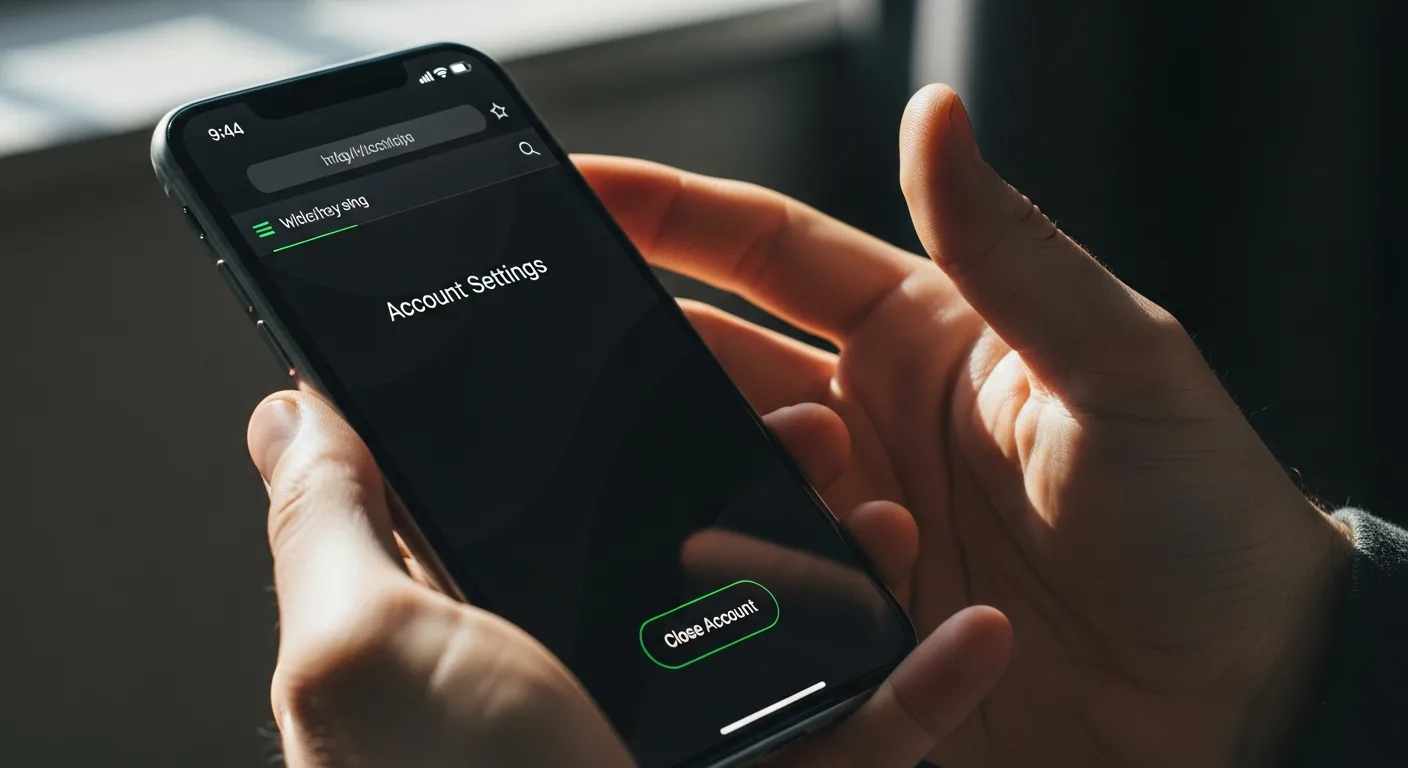
Auf dem Smartphone suchen sich viele dumm und dämlich, weil sie in der App nach „Account löschen“ suchen. Dort findest du aber meist nur Einstellungen zu Wiedergabe oder Datenschutz – nicht den finalen Löschprozess.
Praktischer Tipp: Behalte dein E-Mail-Postfach im Auge, auch den Spam-Ordner. Ohne den Klick in der Bestätigungsmail wird der Löschvorgang oft nicht abgeschlossen.
Wenn es klemmt, liegt es selten an dir, sondern meist an Details im Setup wie dem Zahlungsweg oder einer veralteten E-Mail-Adresse. Hier sind die Klassiker samt Lösung.
Das ist normal: Spotify versteckt die Option etwas. Der Weg führt zwingend über den Browser und den Support-Bereich. Wenn du nur in der App suchst, wirst du nicht fündig.
Die korrekte Reihenfolge ist: Premium kündigen → Bestätigung abwarten → Konto schließen. Wenn du das Abo nicht explizit beendest, kann der Zahlungsanbieter weiter abbuchen, auch wenn du den Löschprozess für das Konto gestartet hast.
Wenn du keinen Zugriff mehr auf die hinterlegte E-Mail hast, wird es schwierig. Dann hilft nur der Support, um sicherzustellen, dass es wirklich dein Konto ist.
Dann hast du wahrscheinlich nur bei Spotify „Tschüss“ gesagt, aber nicht im App Store gekündigt. Spotify kann diese externen Verträge oft nicht selbst stoppen. Prüfe unbedingt im Abo-Management deines Handys, ob die Kündigung dort aktiv ist.
Viele löschen ihr Konto nicht wegen des Geldes, sondern für mehr „Digital Detox“. Spotify unterscheidet dabei zwischen deinen Inhalten (Playlists/Bibliothek) und den Abrechnungsdaten.
Alles, was an deinem Konto hängt, ist weg. Öffentliche Playlists, die andere abonniert haben, geistern manchmal noch als „tote“ Listen herum, aber du hast keinen Zugriff mehr darauf. Wenn dir Inhalte wichtig sind, sichere sie vorher.
Externe Verknüpfungen (z. B. zu Facebook) werden nicht automatisch gelöscht, sie laufen nur ins Leere. In anderen Apps kann Spotify noch als verbundener Dienst auftauchen, bis du die Verbindung dort manuell trennst.
Wenn du direkt bei Spotify gezahlt hast, müssen Rechnungsinformationen aus steuerlichen Gründen oft eine Zeit lang aufbewahrt werden. Das bedeutet nicht, dass dein Konto noch nutzbar ist – es dient nur der Buchhaltung.
Muss es wirklich gleich der digitale Tod sein? Manchmal ist das eigentliche Ziel nur: „keine Kosten mehr“ oder „weniger Ablenkung“. Dafür reichen oft sanftere Schritte.
Die einfachste Lösung, wenn du dir die Tür offenhalten willst: Du kündigst nur das Bezahl-Abo. Dein Konto bleibt als Free-Version bestehen, alle Playlists warten auf dich, falls du zurückkommst.
Geht es dir vor allem um Ruhe? Logg dich aus, deinstalliere die App und bestell die Newsletter ab. Dein Konto „schläft“ dann zwar nur, aber im Alltag ist Spotify faktisch weg.
Manchmal stören eher die verknüpften Apps und neugierigen Logins. Wenn du diese Verbindungen in den Einstellungen bereinigst, bekommst du oft das gewünschte Gefühl von Kontrolle zurück, ohne gleich alles zu verlieren.
Nach dem Schließen zählen Geduld und der finale Logout. Wenn du die E-Mail-Bestätigung geklickt hast, sollte der Zugriff zeitnah enden. Dass du kurzzeitig noch eingeloggt bist, liegt oft am Cache.
Es gibt meist eine kurze Gnadenfrist (oft wenige Tage oder Wochen), in der du das Konto reaktivieren kannst – etwa über einen Link in einer Mail oder durch erneutes Einloggen. Ist die Frist vorbei, ist alles endgültig weg.
Das variiert. Manche Systeme erlauben eine sofortige Neuregistrierung mit derselben Adresse, andere haben Sperrfristen. Wenn du planst, bald wiederzukommen, ist „Kündigen statt Löschen“ meist der stressfreiere Weg.
Wenn du diese Reihenfolge einhältst, vermeidest du den typischen Ärger. Für Details zum Umgang mit deinen Daten lohnt sich auch ein Blick in die Spotify Datenschutzerklärung.
Manchmal kommst du alleine nicht weiter – etwa wenn du keinen Zugriff mehr auf deine E-Mail hast, Abbuchungen unklar sind oder ein Family-Abo klemmt. Spotify ist bei Kontoschließungen (zu Recht) vorsichtig, damit niemand fremde Accounts löscht. Der Support ist dann der einzige Weg, deine Identität zu klären.
Einen Spotify Account zu löschen ist ein klarer Schritt zu mehr digitaler Ordnung. Mit der richtigen Reihenfolge – erst Abo beenden, dann Konto schließen, dann Mail bestätigen – ist das Thema schnell und sauber erledigt.
Manchmal ist aber genau das Gegenteil gefragt: Wachstum statt Löschen. Wenn du selbst Musik veröffentlichst und Unterstützung brauchst, um Reichweite aufzubauen, können gezielte Maßnahmen helfen. Manche Künstler nutzen Services wie Deutsche Spotify Klicks, Spotify Monatliche Hörer oder einen Spotify Rankings Booster, um ihr organisches Wachstum etwas anzuschieben. Wichtig bleibt dabei immer: Die Musik und die Community stehen an erster Stelle.
YouTube fühlt sich 2026 gleichzeitig vertraut und vollkommen neu an. Vertraut, weil es im Kern immer noch um gute Videos
YouTube fühlt sich 2026 gleichzeitig vertraut und komplett neu an. Das liegt nicht nur an Shorts, Livestreams oder Podcasts, sondern