

YouTube Trends 2026: Welche Inhalte gerade wirklich ziehen
YouTube fühlt sich 2026 gleichzeitig vertraut und vollkommen neu an. Vertraut, weil es im Kern immer noch um gute Videos
Wenn in Spotify plötzlich der Hinweis „Spotify sieht deinen Raum“ aufploppt, ist das erste Gefühl meist Unbehagen. Der Gedanke liegt nahe: Greift die App gerade auf meine Kamera zu? Werde ich beobachtet?
Hier gibt es direkt Entwarnung: In den allermeisten Fällen steckt dahinter keine Spionage, sondern schlicht eine Funktion oder technische Verknüpfung, die mit deinen Geräten, Sensoren und Berechtigungen zu tun hat. Trotzdem lohnt sich ein genauerer Blick – damit du wieder sicher sein kannst, wer oder was Zugriff auf deine Daten hat.
Das Wichtigste vorab: Diese Meldung ist fast immer ein technischer Hinweis darauf, dass Spotify mit einem Gerät oder einer Funktion verbunden ist, die räumlichen Kontext nutzt. Das können Smart-Home-Lautsprecher sein, Sprachassistenten oder Plattformen, die Daten wie deinen Standort oder Geräte im WLAN verarbeiten. Es bedeutet nicht automatisch, dass Spotify deine Kamera nutzt oder Bilder streamt.
Der entscheidende Punkt ist: Spotify ist hier selten der alleinige Auslöser. Meist ist es ein Zusammenspiel aus der App, deinem Betriebssystem und den verbundenen Geräten in deiner Umgebung.
Ehrlich gesagt: Die Formulierung ist einfach unglücklich gewählt. Viele Apps nutzen Begriffe wie „Raum“, „Umgebung“ oder „in deiner Nähe“, meinen damit technisch aber etwas ganz anderes: Welche Geräte sind in Funkreichweite? Wo kann Musik abgespielt werden? In welchem Kontext bewegst du dich gerade (z. B. im Heimnetzwerk oder unterwegs)?
Gerade bei Audio-Apps ist das wichtig: Spotify kann Musik nicht nur auf dem Handy abspielen, sondern auf vielen externen Geräten. Dafür muss die App erkennen, welches Gerät gerade verfügbar ist – meist über Bluetooth, WLAN oder Discovery-Dienste. Das hat in der Regel nichts mit einer Kamera-Funktion zu tun, wird aber sprachlich missverständlich dargestellt.
Es gibt selten nur den einen Grund. Je nachdem, welches Handy, welche App-Version oder welche verknüpften Dienste du nutzt, kann die Ursache variieren. Ein paar Auslöser tauchen aber besonders häufig auf.
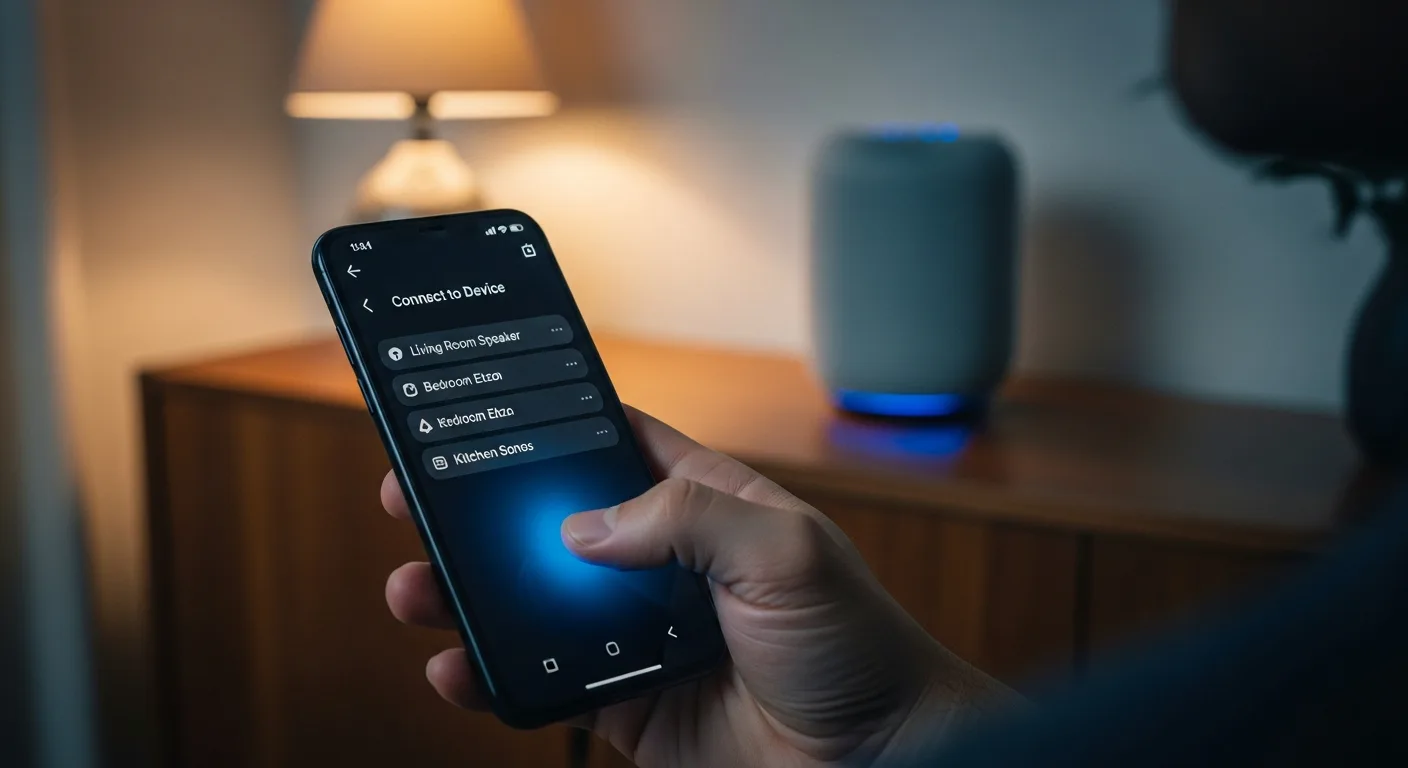
Mit Spotify Connect kannst du Musik auf Lautsprechern, Smart-TVs oder Konsolen steuern, während dein Handy nur als Fernbedienung dient.
Damit Spotify dir diese Geräte überhaupt anzeigen kann, scannt es das lokale Netzwerk nach kompatiblen Playern. Das kann sich für den Nutzer wie eine „Raum-Erkennung“ anfühlen – technisch fragt die App aber nur: Welche Abspielgeräte sind hier in der Nähe erreichbar?
Wenn du oft zwischen Kopfhörern, Soundbar oder Echo wechselst, sucht Spotify teilweise sehr aktiv nach diesen Zielen. In solchen Momenten erscheinen Hinweise, die übertrieben „menschlich“ klingen, am ehesten.
Ist dein Spotify-Konto mit einem Sprachassistenten verknüpft, spielt nicht nur die Spotify-App eine Rolle, sondern auch die Logik des Assistenten.
Dienste wie Alexa oder Google Home organisieren Geräte in „Räumen“ oder „Gruppen“ (wie „Wohnzimmer“ oder „Küche“), um Multiroom-Audio zu ermöglichen. Hier kann eine Meldung entstehen, die klingt, als würde Spotify den Raum optisch erfassen – tatsächlich greift es aber nur auf die Raumzuordnung deiner Smart-Home-Konfiguration zu.
Ein guter Gegencheck: Schau in die Spotify-Geräteübersicht. Dort siehst du meist sofort, welche Player für die Wiedergabe bereitstehen.
Unter Android (und teilweise iOS) sind Funktionen wie Bluetooth-Scanning oder die Gerätesuche manchmal an Berechtigungen gekoppelt, die auf den ersten Blick unlogisch wirken. Da sich über WLAN- und Bluetooth-Netze theoretisch ein Standort ableiten lässt, fasst das System „Geräte in der Nähe“ oft mit Standort-Diensten zusammen.
Das sieht dann so aus, als würde Spotify neugierig Daten sammeln – dabei geht es oft schlicht darum, Abspielgeräte zu finden. Du musst das nicht blind akzeptieren, aber es erklärt, warum Begriffe wie „Raum“ oder „Umgebung“ auftauchen: Es geht um die technische Funkreichweite.
Wenn du Audio vom Handy an ein anderes Gerät übergibst, laufen im Hintergrund Protokolle, die nach Empfängern im selben Netzwerk suchen. Auch hier gilt: keine Kamera, kein Video – aber eine aktive Suche nach Endgeräten. Je nach Benutzeroberfläche und deutscher Übersetzung liest sich das schnell wie eine „Raum-Überwachung“.
In der Praxis passiert das sehr selten – und falls doch, müsstest du es in den Berechtigungen aktiv freigegeben haben. Spotify ist eine Musik-App; für den normalen Betrieb benötigt sie weder Zugriff auf die Kamera noch ein dauerhaft offenes Mikrofon.
Bestimmte Situationen sorgen trotzdem für Verunsicherung:
Unterscheide hier immer zwischen Spotify und deinem System: iOS und Android zeigen mittlerweile sehr transparent an, wer gerade auf Sensoren zugreift. Steht dort Spotify, solltest du das prüfen – steht dort nichts, liegt die Ursache woanders.
Wenn du schnell Gewissheit haben möchtest, geh diese Schritte durch. Du machst dabei nichts kaputt – die meisten Einstellungen lassen sich problemlos rückgängig machen.
Tippe in der Wiedergabeansicht auf das Lautsprecher-Symbol (Geräteauswahl). Schau nach, ob Spotify gerade mit einem Gerät verbunden ist, das du nicht erwartest hast – etwa dem Fernseher im Nebenzimmer oder einem alten Bluetooth-Speaker.
Falls du ein Gerät entdeckst, das dort nichts zu suchen hat: Stoppe die Wiedergabe sofort und wechsle auf „Dieses Handy“. Oft hilft es auch, kurz das WLAN zu wechseln oder Bluetooth zu deaktivieren, um die Verbindung hart zu trennen.
Hast du den Verdacht, dass jemand anderes dein Konto nutzt? Das ist ein anderes Problem als die „Raum-Meldung“.
Hier geht es um Kontosicherheit: Ändere dein Passwort, melde dich über die Website von allen Sitzungen ab und prüfe den Zugriff. Wie das genau geht, erklärt der Spotify Support.
Wirf einen Blick in die Systemeinstellungen deines Smartphones und prüfe die Rechte der Spotify-App.
Alles, was du nicht nutzt, kannst du testweise deaktivieren. Fehlt dir danach eine Funktion, schalte sie einfach wieder ein.
Nutzt du Alexa oder Google Home? Schau in deren Apps nach: Welche Musikdienste sind verknüpft? Welche Geräte sind in welchen Gruppen organisiert? Oft starten Routinen die Musik automatisch im Hintergrund.
Das irritiert am meisten: Du hast nichts installiert, nichts verstellt – und trotzdem ist die Meldung da. Meist gibt es dafür ganz banale Gründe:
Es fühlt sich an, als wüsste die App plötzlich mehr über dich. Oft ändert sich aber nur die Art und Weise, wie dir hintergrundaktive Prozesse angezeigt werden.
Vorsicht ist gut, Panik meist unnötig. Der Satz „Spotify sieht deinen Raum“ ist selten ein Alarmzeichen für einen Hack. Echte Warnsignale sind eher Dinge wie Musik, die du nicht gestartet hast, plötzlich veränderte Playlists oder komplett fremde Geräte in deiner Liste.
Sollte das passieren, gehe so vor:
Wenn du nur die Textmeldung siehst, sonst aber alles normal läuft, ist ein Angriff unwahrscheinlich. Ein kurzer Sicherheits-Check schadet aber nie.
Du musst nicht jeden Komfort opfern. Ein gesunder Mittelweg ist meist die beste Lösung: So viel Funktion wie nötig, so wenig Zugriff wie möglich.
Hörst du Spotify fast nur über Kopfhörer und nie über WLAN-Lautsprecher? Dann kannst du Berechtigungen wie „Geräte in der Nähe“ oft abschalten. Nutzt du hingegen regelmäßig Spotify Connect oder Smart Speaker, lass die Funktion aktiv – sonst findet die App deine Geräte nicht mehr zuverlässig.
Viele Schreckmomente entstehen, weil Spotify plötzlich woanders weiterspielt. Das liegt oft an Auto-Connect-Funktionen im Auto oder an Smart-TVs. Prüfe auf diesen Geräten direkt, ob du dort dauerhaft eingeloggt sein musst, oder melde dich nach der Nutzung ab.
Die Verbindung mit Alexa oder Google Home ist bequem, macht das Setup aber komplexer. Wenn du die Sprachsteuerung kaum nutzt: Trenne die Verbindung. Weniger Verknüpfungen bedeuten weniger Schnittstellen, an denen missverständliche „Raum“-Meldungen auftauchen können.
Manchmal hängt die Anzeige einfach fest. Dann hilft pragmatisches Vorgehen:
Wenn du vermutest, dass es sich um einen Übersetzungsfehler oder einen Bug in der Benutzeroberfläche handelt, lohnt sich oft ein Blick in aktuelle Foren oder Release-Notes. Auch ein generelles Verständnis für vernetzte Geräte hilft, die Situation besser einzuschätzen – Organisationen wie die EFF bieten hierzu gute Artikel über Datenschutz im Alltag.
Das ist der häufigste Gedanke – aber fast immer falsch. „Raum“ steht hier technisch meist für das digitale Umfeld, verfügbare Geräte oder Gruppen im Smart Home. Hätte Spotify Zugriff auf die Kamera, müsste das in deinen System-Berechtigungen explizit freigegeben sein.
Eher unwahrscheinlich. Meist sind es Updates, neue Netzwerkgeräte oder automatische Verbindungen. Ein Blick in die Geräteliste klärt die Situation meist schneller als die Sorge vor Malware.
Stimmt nicht. Spotify läuft auch mit minimalen Rechten stabil, solange du nur am Handy hörst. Nur für Komfort-Features wie Connect, Casting oder Sprachsteuerung braucht die App Zugriff auf Netzwerk oder Bluetooth.
Damit dich solche Meldungen gar nicht erst verunsichern, gewöhn dir eine kleine Routine an, die du alle paar Wochen durchgehst:
Man muss kein Technik-Experte sein. Es reicht, die wenigen Schalter zu kennen, auf die es ankommt.
„Spotify sieht deinen Raum“ klingt erst mal nach Überwachung. In der Realität ist es meist nur eine harmlose, wenn auch ungeschickt formulierte Begleiterscheinung unserer vernetzten Welt: Spotify sucht Lautsprecher, kommuniziert mit dem WLAN oder zeigt dir Smart-Home-Gruppen an.
Nimm den Hinweis einfach als Anlass für einen kurzen Check: Geräteliste prüfen, Berechtigungen ansehen, alte Verknüpfungen löschen. Danach ist das Thema meist erledigt – und du kannst dich wieder auf das konzentrieren, worum es eigentlich geht: die Musik.
Gerade für Newcomer im Musikgeschäft ist Sichtbarkeit ein großes Thema. Manchmal reicht gute Musik allein anfangs nicht aus, um vom Algorithmus bemerkt zu werden. Wer hier gezielt nachhelfen möchte, um organische Reichweite anzustoßen, greift teils auf kleine Impulse wie Deutsche Spotify Klicks oder Spotify Monatliche Hörer zurück. Wichtig bleibt aber immer, die eigenen Analytics im Blick zu behalten und solche Maßnahmen nur als Ergänzung zu sehen.
YouTube fühlt sich 2026 gleichzeitig vertraut und vollkommen neu an. Vertraut, weil es im Kern immer noch um gute Videos
YouTube fühlt sich 2026 gleichzeitig vertraut und komplett neu an. Das liegt nicht nur an Shorts, Livestreams oder Podcasts, sondern