

YouTube Trends 2026: Welche Inhalte gerade wirklich ziehen
YouTube fühlt sich 2026 gleichzeitig vertraut und vollkommen neu an. Vertraut, weil es im Kern immer noch um gute Videos
Du hast Songs oder Podcasts für unterwegs gesichert – und fragst dich plötzlich: Wo landen diese Dateien eigentlich? Vielleicht ist dein Speicher voll, du möchtest auf die SD-Karte ausweichen oder suchst die Daten am PC für ein manuelles Backup.
Die kurze (und manchmal ernüchternde) Antwort: Spotify legt Offline-Inhalte fast immer verschlüsselt ab, nicht als normale MP3-Dateien, die du einfach kopieren könntest. Trotzdem lohnt es sich zu wissen, wo die Daten liegen, wie du den Speicherort beeinflussen kannst – und was hilft, wenn Downloads plötzlich verschwinden oder dein Handy verstopfen.
Spotify-Downloads sind rein für die Nutzung innerhalb der App gedacht. Es handelt sich um geliehene Lizenzen, nicht um dein Eigentum. Deshalb findest du sie zwar auf deinem Gerät, aber meist nicht in ordentlichen Ordnern, die du sinnvoll durchsuchen kannst.
Wenn du das im Hinterkopf behältst, lassen sich Probleme wie voller Speicher oder „verschwundene“ Songs meist deutlich schneller lösen.
Spotify basiert auf Lizenzmodellen. Damit du Musik offline hören kannst, speichert die App spezielle Datenpakete lokal. Diese sind so codiert, dass nur die Spotify-App sie lesen kann. Solltest du den Speicherordner tatsächlich finden, siehst du dort meist nur kryptische Dateien ohne bekannte Endung.
Das hat zwei konkrete Auswirkungen:
Für die Praxis heißt das: Spotify unterscheidet zwischen Cache (Zwischenspeicher für flüssiges Streaming) und echten Downloads (deine Offline-Bibliothek). Beides belegt Platz. Den Cache kannst du oft gefahrlos leeren, bei den Downloads solltest du vorsichtiger sein, damit deine Playlists offline bleiben.
Bei Android hängt der genaue Speicherort stark von deinem Smartphone-Hersteller und der Android-Version ab. Grundsätzlich landen die Daten im app-spezifischen Speicherbereich. Der liegt physisch auf deinem Gerät, ist aber für dich als Nutzer oft gesperrt.
Je nach Systemversion verstecken sich die Daten oft tief in Pfaden wie Android/data oder internen Systemverzeichnissen. Selbst wenn du dort Dateien entdeckst: Sie sind verschlüsselt. Außerhalb der Spotify-App sind sie wertlos.
Viel hilfreicher ist daher der Blick in die Speicherverwaltung:
Um den internen Speicher zu schonen, wollen viele Nutzer ihre Musik auf die SD-Karte auslagern. Spotify bietet diese Option in den Einstellungen an, sofern dein Handy das unterstützt. Das klappt meist gut, wenn:
Aber Achtung: Auch auf der SD-Karte legt Spotify die Daten in seinem eigenen, geschützten Format ab. Du erhältst also keinen frei zugänglichen MP3-Ordner.
Wenn du den Speicherort änderst, muss Spotify die Inhalte oft neu verschieben oder herunterladen. Mach das am besten im WLAN und mit etwas Geduld. Es kann kurzzeitig so aussehen, als würde der Speicherbedarf steigen, bis die alten Daten bereinigt sind.
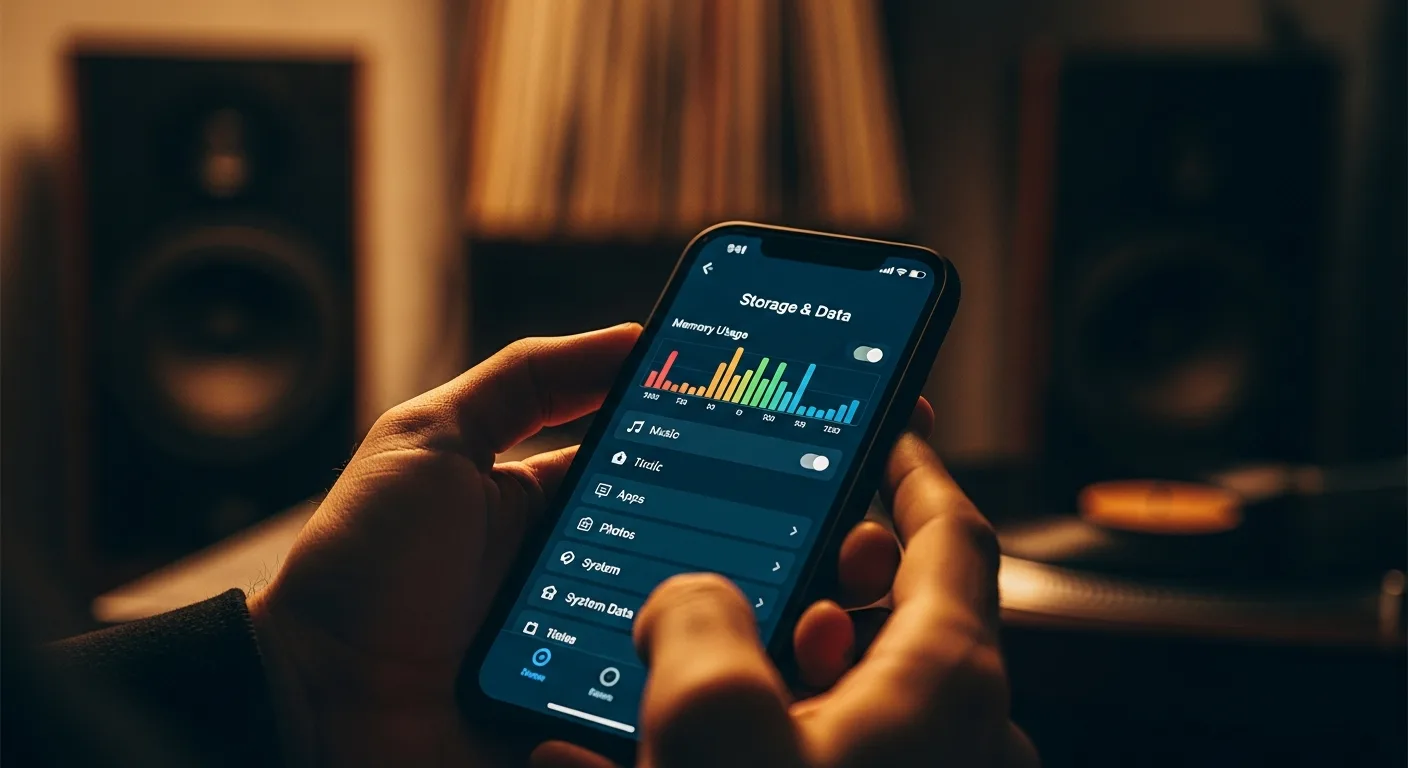
In den Spotify-Einstellungen unter „Speicher“ siehst du meist eine Grafik zum belegten Platz. Wenn dein Gerät es erlaubt, kannst du dort zwischen „Gerätespeicher“ und „SD-Karte“ wählen.
Ist diese Option nicht da oder ausgegraut? Dann lässt deine Android-Version oder dein Handy-Hersteller das Verschieben vermutlich nicht zu. Ein Blick in den Dateimanager bringt hier selten Klarheit. Verlass dich lieber darauf: Wenn nach dem Umstellen mehr Platz auf dem internen Speicher frei wird, hat es funktioniert.
Bei iOS ist die Sache simpel, aber streng. Apple schottet Apps voneinander ab. Spotify speichert seine Downloads also in einem geschützten App-Container. Du kommst weder über die „Dateien“-App noch über den Finder am Mac an diese Daten heran.
Der „Speicherort“ ist für dich also kein Ordner, sondern schlicht die Speicherverwaltung innerhalb der Spotify-App und den iOS-Einstellungen.
Navigiere zu Einstellungen → Allgemein → iPhone-Speicher → Spotify. Dort wird dir angezeigt, wie groß die App selbst ist und wie viel Platz „Dokumente & Daten“ fressen. Letzteres sind fast immer deine Downloads und der Cache.
Wenn der Platz knapp wird, hilft nur eins: Aufräumen. Reduziere deine Downloads, lösche gehörte Podcast-Folgen oder installiere die App notfalls neu, um den Cache radikal zu leeren.
Nein, das ist nicht vorgesehen. Deine Bibliothek – also deine Playlists und Likes – ist sicher in deinem Spotify-Konto gespeichert. Die Offline-Dateien hingegen sind nur temporär auf dem Gerät. Wechselst du das iPhone, musst du die Downloads neu anstoßen; deine Listen sind aber sofort wieder da.
Am Computer juckt es oft in den Fingern, den genauen Ordner zu suchen. Tatsächlich legt Spotify Daten lokal ab – aber auch hier gilt: Es sind keine nutzbaren Musikdateien, sondern reine Cache-Daten im Spotify-Format.
Unter Windows hängt der Pfad davon ab, ob du die Version aus dem Microsoft Store oder den klassischen Installer nutzt. Meistens findest du die Daten tief im Benutzerprofil unter „AppData“ (Local oder Roaming). Es sind oft versteckte Ordner.
Falls du in den Spotify-Einstellungen unter „Speicher“ einen Pfad siehst, ist das der zuverlässigste Hinweis. Suchst du technische Details für Fehlerbehebung, ist der offizielle Spotify Support oft die beste Anlaufstelle, da sich Pfade mit Updates ändern können.
Auf dem Mac nutzt Spotify meist die „Library“ in deinem Benutzerordner. Dort legen viele Apps ihre Caches ab. Du kannst den Ordner zwar öffnen, aber keine Songs daraus extrahieren, um sie woanders abzuspielen.
Wenn du Platz schaffen willst, mach das lieber direkt über die Spotify-App (Cache leeren) oder durch eine saubere Neuinstallation. Wenn du manuell in der Library löschst, riskierst du, dass die App danach Fehler wirft.
Der einfachste Weg führt fast immer über die App selbst. Spotify zeigt dir mit grünen Pfeilen genau an, was offline verfügbar ist. So verwechselst du nicht den temporären Cache mit deinen echten Downloads.
Achte auf den grünen Pfeil bei Playlists oder Alben. Ist er aktiv, versucht Spotify, alle enthaltenen Songs zu speichern. Bei Podcasts lohnt es sich, einzelne Folgen manuell zu laden – automatische Downloads müllen sonst schnell den Speicher voll.
Ein kurzer Test bringt Sicherheit: Schalte dein Handy in den Flugmodus oder nutze den Offline-Modus in den Spotify-Einstellungen. Wenn die Musik weiterläuft, ist sie wirklich sicher auf dem Gerät.
In den Einstellungen findest du meist eine Speicherübersicht, die zwischen Downloads und Cache unterscheidet. Wirken die Zahlen unlogisch? Oft liegen noch Datenleichen herum oder Spotify räumt nach einer Änderung (z. B. Speicherortwechsel) noch im Hintergrund auf.
Ein simpler Trick zum Platzsparen: Dreh die Download-Qualität eine Stufe herunter. Das macht bei der Dateigröße oft einen riesigen Unterschied.
Es ist ärgerlich: Du dachtest, alles sei heruntergeladen, aber unterwegs will Spotify plötzlich streamen. Meist sind die Daten gar nicht weg, sondern nur kurzzeitig gesperrt oder ungültig geworden.
Wenn das öfter passiert: Stelle sicher, dass keine Energiespar-App Spotify im Hintergrund abwürgt, und bleib dauerhaft eingeloggt.
Spotify verlangt in regelmäßigen Abständen eine kurze Online-Verbindung zur Lizenzprüfung. Der genaue Rhythmus kann variieren. Wenn du sehr lange komplett offline bist, graut die App die Songs irgendwann aus, bis du wieder Netz hast.
Bist du länger auf Reisen, geh zwischendurch kurz ins WLAN, um die „Gültigkeit“ deiner Downloads zu erneuern.
Wenn Spotify dein Handy verstopft, ist wildes Löschen von Ordnern meist keine gute Idee. Gehe lieber strukturiert vor, damit du nicht aus Versehen deine ganze Musiksammlung neu laden musst.
Meist findest du so schnell den größten Speicherfresser, ohne die App gleich komplett neu installieren zu müssen.
Der Cache speichert Coverbilder und angespielte Songs, damit die App schneller reagiert. Downloads sind deine bewusst gespeicherte Musik. Den Cache zu leeren, ist oft ein guter erster Schritt bei Problemen oder Platzmangel. Downloads zu löschen schafft mehr Platz, bedeutet aber: Du musst die Musik bei Bedarf neu laden (und Datenvolumen verbrauchen).
Einfach die Dateien rüberkopieren? Das funktioniert leider nicht zuverlässig. Die Daten sind verschlüsselt und an deine Installation gebunden. Der saubere Weg ist immer: Neues Handy einrichten, einloggen und die Downloads neu starten.
Vor dem Wechsel lohnt sich ein kurzer Check, damit der Umzug stressfrei läuft.
Wenn diese Punkte passen, ist der Umzug schnell erledigt – auch ohne manuelles Dateikopieren.
Manchmal stellt sich die Technik quer: Der Download-Schalter ist an, aber es passiert nichts. Oder die App behauptet, Songs seien da, spielt sie aber nicht ab. Die Ursachen sind oft simpel.
Oft hilft schon: WLAN kurz ausschalten und wieder einschalten oder die App komplett beenden und neu starten.
Wenn der Offline-Modus streikt, fehlt oft nur die Verifizierung. Geh kurz online, spiel den Song an und versuch es dann nochmal offline. Hilft das nicht, leere den Cache und starte die App neu. Erst wenn gar nichts mehr geht, ist eine Neuinstallation fällig.
Spotify neu zu installieren ist die Holzhammer-Methode: Es behebt fast alle Speicherprobleme, löscht aber auch alle deine Downloads. Deine Playlists bleiben im Konto erhalten, aber du musst alles neu herunterladen.
Greif zu diesem Mittel, wenn:
Falls du tiefer in die Speicherstruktur von Android eintauchen willst, erklärt der Android-Hilfebereich ganz gut, warum Systemordner oft gesperrt sind.
Das Wichtigste zum Schluss: Betrachte Spotify-Downloads nicht als Dateien für deinen PC, sondern als Feature der App. Wer versucht, die MP3s zu finden, wird nur frustriert. Wer den Speicher über die App verwaltet, hat Ruhe.
Behalte den Speicherplatz grob im Auge, lade nur das Nötige herunter und geh ab und zu online, damit deine Lizenzen aktiv bleiben. Dann klappt das Offline-Hören auf Android, iOS und dem PC zuverlässig – ganz ohne Dateimanager-Stress.
Manchmal kann bezahlte Promotion organisches Wachstum unterstützen, etwa wenn ein Release bereits gut anläuft und du die Sichtbarkeit gezielt stabilisieren willst, ohne die Inhalte selbst zu verändern. Wichtig ist, realistische Erwartungen zu behalten und parallel weiter an Musik, Profil und Community zu arbeiten. Wer so etwas testet, sollte klein starten und Effekte sauber beobachten, zum Beispiel mit Deutsche Spotify Klicks oder Spotify Monatliche Hörer.
YouTube fühlt sich 2026 gleichzeitig vertraut und vollkommen neu an. Vertraut, weil es im Kern immer noch um gute Videos
YouTube fühlt sich 2026 gleichzeitig vertraut und komplett neu an. Das liegt nicht nur an Shorts, Livestreams oder Podcasts, sondern