

YouTube Trends 2026: Welche Inhalte gerade wirklich ziehen
YouTube fühlt sich 2026 gleichzeitig vertraut und vollkommen neu an. Vertraut, weil es im Kern immer noch um gute Videos
Du willst deinen Spotify-Benutzernamen ändern? Vielleicht ist er alt, peinlich oder passt einfach nicht mehr zu dir. Damit bist du nicht allein. Leider ist Spotify an genau dieser Stelle ziemlich streng.
Die gute Nachricht: Meistens kannst du dich trotzdem so präsentieren, wie du willst. Du musst nur verstehen, was Spotify eigentlich mit „Benutzername“ meint – und was sich tatsächlich anpassen lässt.
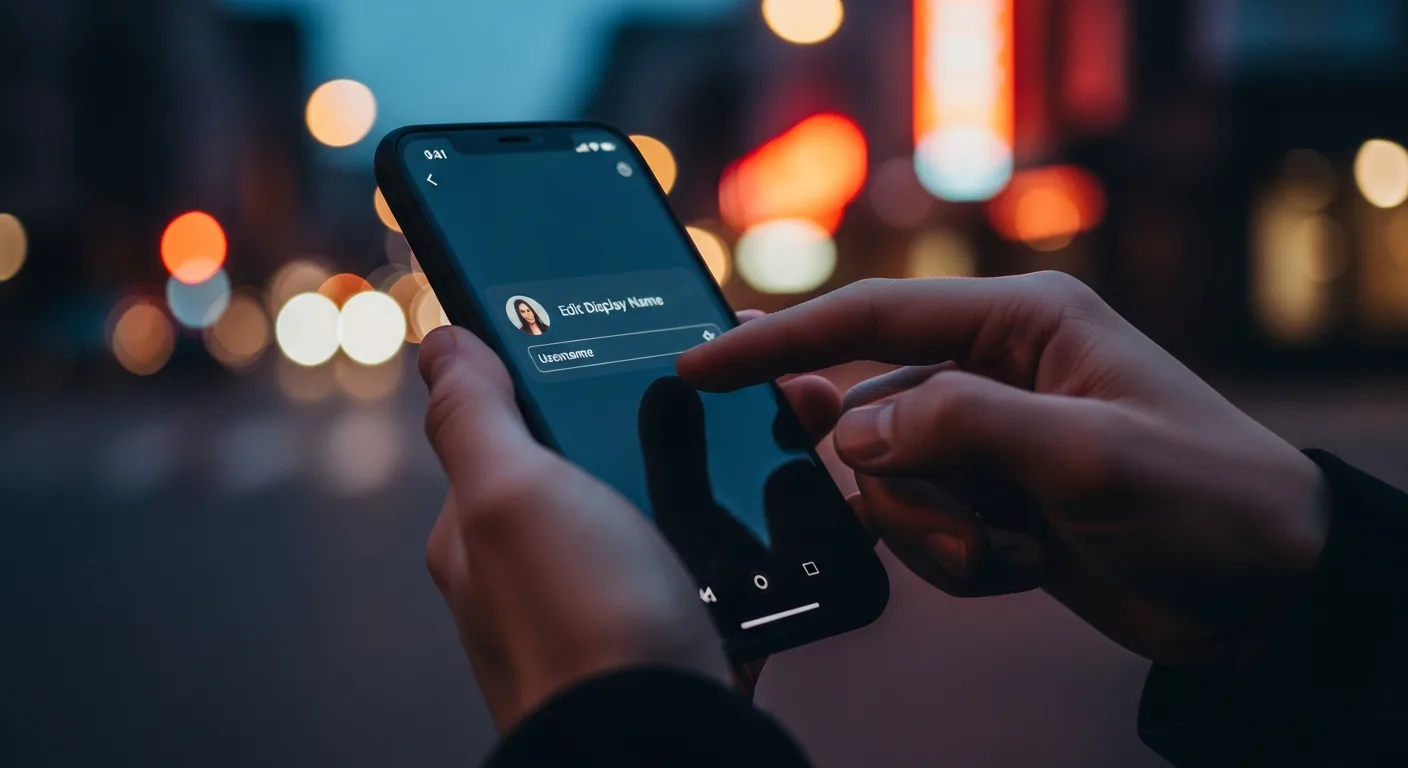
Kurz gesagt: Den eigentlichen Spotify-Benutzernamen (oft eine technische Kette aus Zahlen und Buchstaben) kannst du meistens nicht ändern. Was aber fast immer geht, ist dein Anzeigename – also das, was andere auf deinem Profil sehen.
Wenn du einfach willst, dass Freunde dich unter einem anderen Namen finden oder dein Profil professioneller wirkt, reicht der Anzeigename in der Praxis völlig aus.
Im Hintergrund nutzt Spotify den Benutzernamen als eindeutige Kennung. Besonders bei älteren Accounts ist das oft ein fest vergebener Name oder eine automatische Zeichenfolge.
An dieser ID hängt alles: deine Bibliothek, Playlists, wem du folgst, deine Geräte und Logins. Deshalb lässt Spotify hier kaum Änderungen zu. Selbst mit Premium gibt es in der Regel keinen Button für „Benutzername bearbeiten“.
Das nervt zwar, ist technisch aber logisch: Eine stabile ID verhindert Chaos bei Verknüpfungen und der Synchronisierung über verschiedene Geräte.
Viele verwechseln den Benutzernamen mit dem Namen, der öffentlich sichtbar ist. In der App sehen andere fast nur deinen Anzeigenamen und dein Profilbild.
Der kryptische System-Name taucht höchstens mal in speziellen Kontexten auf, etwa bei alten Profil-Links oder in Datenlisten. Für deine Außenwirkung zählt also fast nur der Anzeigename.
Am sichersten änderst du den Namen direkt über dein Profil. Je nach Gerät sieht das Menü minimal anders aus, die Funktion ist aber dieselbe.
Öffne die App und tippe oben auf dein Profilbild (oder das Menü). Geh auf dein Profil und wähle „Profil bearbeiten“. Hier trägst du deinen Wunschnamen ein und speicherst.
Falls du die Änderung nicht sofort überall siehst, starte die App einfach einmal kurz neu.
Auch am PC findest du die Option im Profilbereich. Manchmal heißt sie direkt „Profil bearbeiten“, manchmal musst du erst aufs Profil und dann auf die drei Punkte klicken.
Fehlt die Option komplett? Das liegt oft an der App-Version oder daran, dass Spotify gerade serverseitig an den Einstellungen bastelt.
Wichtig: Dein Name darf nicht gegen Regeln verstoßen (Stichwort Hassrede), sonst kann Spotify ihn zurücksetzen oder dich sperren.
Das Thema kommt oft auf, weil man beim Einloggen plötzlich diesen kryptischen Namen sieht – und denkt, man müsse das aufräumen.
Tatsächlich meldest du dich heute meistens mit E-Mail und Passwort an oder nutzt Google, Apple bzw. Facebook. Der Benutzername ist dafür kaum noch relevant.
Heißt für dich: Auch wenn dein Benutzername kryptisch aussieht, kannst du dich ganz normal anmelden – und nach außen zeigst du eh deinen schicken Anzeigenamen.
Ganz ehrlich: Meistens geht es nicht. Es gibt zwar Fälle, wo Nutzer glauben, es habe geklappt – technisch wurde da aber oft nur etwas anderes verstellt.
Früher sah man bei alten Facebook-Verknüpfungen oft den echten Namen statt einer ID. Da Spotify das mittlerweile entkoppelt hat, ist das kaum noch relevant.
Du kannst deinen Namen bei Facebook ändern, aber das wirkt sich selten direkt auf den Spotify-Systemnamen aus. Wenn überhaupt, ändert sich nur die Anzeige.
Viele Anleitungen im Netz laufen eigentlich auf einen Trick hinaus: Altes Konto weg, neues Konto her. Das ist keine echte Umbenennung, aber oft der einzige Weg, wenn du eine komplett saubere Weste willst.
Der Support hilft bei Problemen, ändert aber normalerweise keine Namen auf Zuruf. Nur bei echten Sicherheitsrisiken oder technischen Fehlern machen sie manchmal Ausnahmen – darauf verlassen solltest du dich aber nicht.
Wenn dich der Benutzername (nicht nur der Anzeigename) extrem stört, hilft nur ein neues Konto. Das klingt nach Arbeit, lässt sich aber gut planen.
Ein neues Konto ist ein kompletter Neustart. Einiges kannst du mitnehmen, anderes bleibt zurück:
Wenn du sehr an deinem „Mix der Woche“ hängst, überleg es dir gut. Geht es dir aber vor allem um einen sauberen öffentlichen Auftritt, kann der Neustart befreiend sein.
Tipp: Lass das alte Konto noch ein paar Wochen parallel laufen. So merkst du schnell, ob du etwas vergessen hast.
Die meisten hängen sehr an ihren Playlists. Mit der richtigen Methode verlierst du dabei keine Songs.
Kopiere den Link deiner alten Playlist über „Teilen“. Öffne ihn im neuen Konto, markiere alle Songs und speichere sie in einer neuen Liste. Das ist etwas Handarbeit, funktioniert aber immer.
Mach die alte Playlist zu einer „Gemeinsamen Playlist“ (Collaborative). Dann kann dein neues Konto direkt Songs hinzufügen oder bearbeiten. Das spart das ständige Hin- und Herwechseln zwischen den Profilen.
Bei Details hilft oft der Spotify Hilfebereich schneller als Foren, da dort die Menüs und Schritte aktuell gehalten werden.
Viele wollen nicht nur den Namen, sondern auch einen schönen Link. Das ist bei Spotify schwierig, da der Link meist an der kryptischen ID hängt.
Bleibt die ID gleich, ändert sich auch der Link nicht – egal wie dein Anzeigename aussieht. Willst du eine saubere URL, spricht das wieder für ein neues Konto.
Pragmatisch gesehen: Teil den Link einfach über Instagram oder Linktree. Da klickt man drauf, niemand tippt das ab.
Hier gibt es oft Verwirrung:
Willst du sichergehen? Öffne dein Profil in einem privaten Browser-Fenster oder frag einen Freund, was er sieht.
Manchmal ist der Name nicht peinlich, sondern einfach falsch: ein alter Nickname oder Buchstabensalat, den du nie eingestellt hast. Das passiert oft bei sehr alten Konten.
So gehst du vor:
Falls du Fremdzugriff vermutest, handle sofort. Spotify bietet Hilfen im Support-Bereich, aber prüfe sicherheitshalber auch deine E-Mail-Passwörter.
Gerade wenn du Playlists kuratierst oder Musik veröffentlichst, stört dich vielleicht das „user-3f8a…“ im Link. Den Gesamteindruck kannst du aber auch anders retten.
Damit wirkt dein Profil professionell – egal, wie kryptisch der technische Link im Hintergrund aussieht.
Im Netz findest du viele angebliche Hacks. Manche sind nutzlos, andere können gefährlich werden.
Nein. Ein Passwortwechsel macht dein Konto sicherer, ändert aber nichts an der ID.
Bringt meist nichts, außer Sicherheitslücken und Bugs. Außerdem steuert Spotify viele Funktionen über den Server, nicht über die App-Version.
Vorsicht bei Tools, die deine Zugangsdaten wollen. Es gibt keine Software, die deinen Benutzernamen magisch ändert. Solche Dienste wollen oft nur deine Daten abgreifen.
Eine gute Einordnung dazu findest du auch bei How-To Geek zur Namensänderung, wo klar zwischen Benutzername und Anzeigename unterschieden wird.
Am Ende musst du dich entscheiden: Willst du nur anders heißen – oder brauchst du wirklich eine neue Konto-ID?
Entscheide dich einmal bewusst, dann sparst du dir das Hin und Her. So bekommst du am Ende das Profil, mit dem du dich wohlfühlst.
Manchmal kann gezielte Promotion den Start erleichtern, gerade wenn neue Playlists noch keine Reichweite haben. Sieh das aber immer als Ergänzung zu guter Musik und einem gepflegten Profil, nicht als Ersatz für echte Fans. Wenn du so etwas testen willst, starte lieber klein – zum Beispiel mit Deutsche Spotify Klicks oder Spotify Monatliche Hörer – und beobachte genau, was es dir wirklich bringt.
YouTube fühlt sich 2026 gleichzeitig vertraut und vollkommen neu an. Vertraut, weil es im Kern immer noch um gute Videos
YouTube fühlt sich 2026 gleichzeitig vertraut und komplett neu an. Das liegt nicht nur an Shorts, Livestreams oder Podcasts, sondern