

YouTube Trends 2026: Welche Inhalte gerade wirklich ziehen
YouTube fühlt sich 2026 gleichzeitig vertraut und vollkommen neu an. Vertraut, weil es im Kern immer noch um gute Videos
Title: Spotify downgraden: So wechselst du zurück zur älteren Version
Content:
Manchmal fühlt sich ein Update nicht wie eine Verbesserung an, sondern eher wie ein Schritt zurück: Die App reagiert träge, das neue Design verwirrt, liebgewonnene Funktionen fehlen oder die Wiedergabe ruckelt plötzlich.
Da liegt der Gedanke nahe, Spotify einfach zu downgraden – also zurück zur vorherigen Version zu wechseln. Das ist machbar, aber nicht auf jedem Gerät gleich simpel. Zudem gibt es ein paar Fallstricke, die du kennen solltest, bevor du loslegst.
Ein Downgrade heißt schlicht, dass du manuell eine ältere Version der Spotify-App installierst. Das kann als schnelle Hilfe dienen, wenn ein Update Ärger macht. Es ist allerdings keine offizielle Funktion der App-Stores – je nach Betriebssystem musst du also etwas tricksen.
Falls du „nur“ einen akuten Bug loswerden willst, versuch erst mal einen sauberen Neustart (Cache leeren, Neuinstallation). Erst wenn das nichts bringt, solltest du über das Downgrade nachdenken.
Meist gibt es einen ganz konkreten Auslöser: Spotify startet zäh, stürzt ab, zeigt leere Playlists oder zickt bei der Verbindung mit Bluetooth und Android Auto. Manchmal gefällt auch einfach die neue Oberfläche nicht.
Wichtig ist aber: Nicht immer ist allein „das Update“ schuld. Oft ist es eine ungünstige Mischung aus App-Version, vollem Cache und deinen Geräteeinstellungen.
Ein Downgrade bekämpft oft nur das Symptom, nicht die Ursache. Liegt das Problem eigentlich an einem strikten Energiesparmodus oder wackeligem WLAN, wird der Fehler vermutlich auch mit der alten App wieder auftauchen.
Bevor du dich mit APK-Dateien oder alten Installern herumschlägst, probier erst mal die Basics. Die gehen schnell, sind sicher – und oft genau das, was fehlt, damit alles wieder rund läuft.
Ein überfüllter oder fehlerhafter Cache verursacht oft die seltsamsten Probleme: Cover bleiben grau, die Suche hängt oder Downloads wollen nicht starten.
Geh in die Spotify-Einstellungen und leere den Cache. Danach schließt du die App komplett (richtig beenden, nicht nur wegwischen) und startest sie neu.
Gerade nach großen Updates hilft es, die Verbindung einmal komplett neu aufzubauen. Meld dich ab, schließ die App, öffne sie wieder und logg dich ein. Das löst oft Probleme mit der Synchronisation oder fehlerhaften Downloads.
Eine frische Installation wirkt oft Wunder. Plan nur kurz ein, dass du deine Offline-Inhalte danach neu herunterladen musst.
Wie das genau auf deinem Gerät geht, erklärt dir auch der Spotify Support.
Unter Android sind aggressive Stromspar-Modi ein Klassiker: Das System würgt Spotify im Hintergrund ab, Downloads brechen ab oder Bluetooth-Verbindungen werden getrennt.
Auch unter iOS können Hintergrundbeschränkungen oder der Low-Power-Modus dazwischenfunken. Tritt das Problem vor allem unterwegs auf? Dann check mal, ob Spotify überhaupt mobile Daten nutzen darf.
Android macht es dir beim Downgrade am einfachsten – auch wenn du hier am meisten auf Sicherheit achten musst. Der Weg führt nämlich meist an den offiziellen Stores vorbei.
Wirf Spotify erst einmal komplett vom Gerät. Das ist wichtig, weil Android sonst oft die Installation einer älteren Version verweigert (Konflikt bei der Signatur). Ein kurzer Neustart danach schadet nicht.
Vergiss diesen Schritt nicht, sonst bügelt der Play Store sofort wieder die neuste Version drüber. Du kannst die automatischen Updates global oder gezielt für Spotify abschalten.
Hier musst du aufpassen: Nicht jede Quelle im Netz ist sicher. Achte darauf, dass die Datei original und unverändert ist. Finger weg von „modded“ oder gecrackten Versionen – das ist nicht nur illegal, sondern auch ein Sicherheitsrisiko für dein Handy.
Eine bekannte und recht verlässliche Anlaufstelle ist APKMirror. Schau aber auch dort genau hin, dass du die richtige Variante (passende Architektur) erwischst und keine instabile Beta-Version lädst.
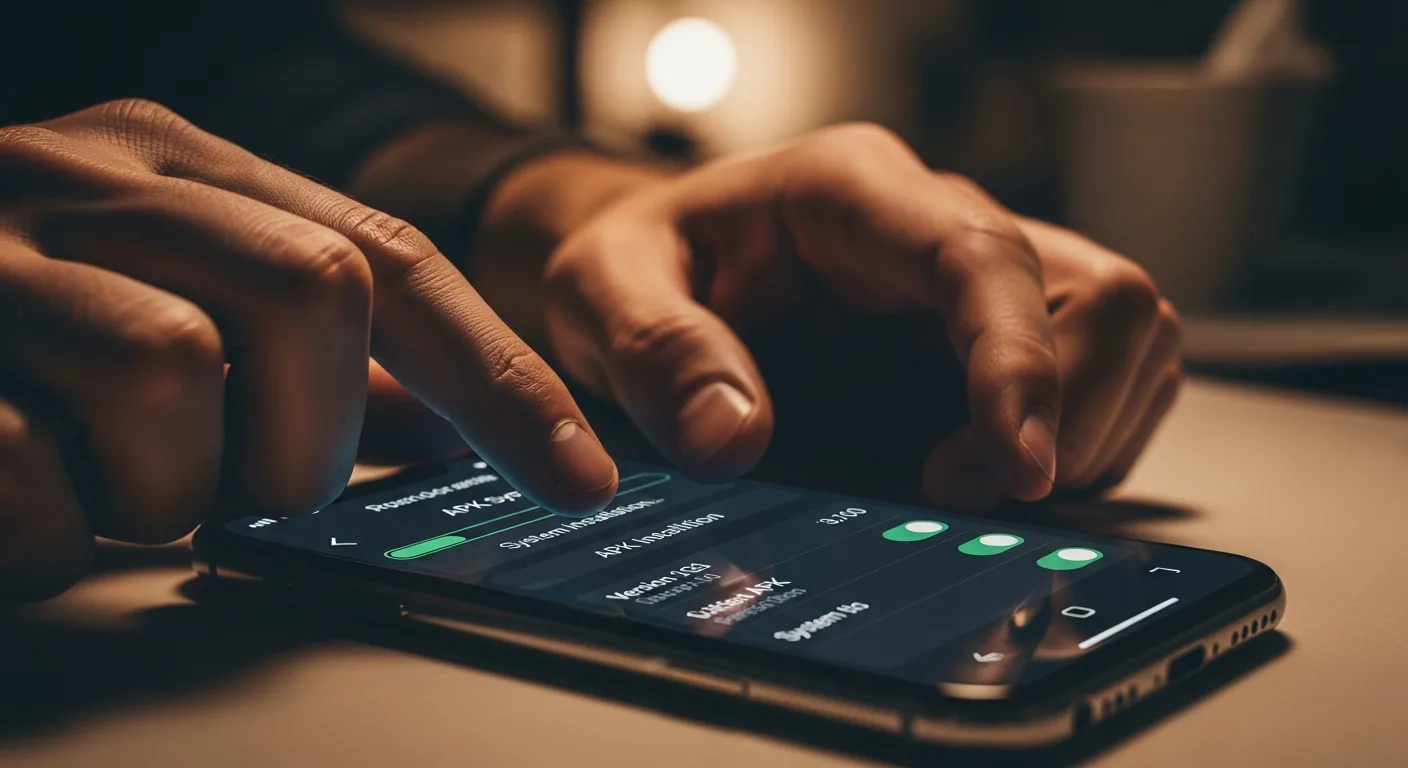
Wenn du die APK installierst, fragt Android meist nach einer Erlaubnis für die Quelle (z. B. deinen Browser). Gib diese Freigabe nur für diesen einen Moment und entzieh sie danach wieder. So bleibt dein System sicherer.
Sobald die App läuft: Logg dich ein, check kurz die Einstellungen für Streaming-Qualität und Speicherort (SD-Karte). Deine Offline-Musik musst du in der Regel neu laden – mach das am besten im WLAN.
Geh am besten nur so weit zurück wie nötig – meist reichen 1–2 Versionssprünge, um einen akuten Bug zu umgehen.
Unter iOS sieht die Sache anders aus: Ein echtes Downgrade ist hier eigentlich nicht vorgesehen. Apple kontrolliert den App Store streng und bietet ältere Versionen nicht zum Download an.
1) App neu installieren: Spotify löschen, iPhone kurz neustarten, App wieder laden. Das räumt oft genug auf.
2) Web Player nutzen: Wenn die App gar nicht mehr will, überbrück die Zeit einfach mit dem Spotify Web Player im Browser.
3) Geduld haben: Klingt doof, ist aber oft der beste Weg. Wenn ein Update Bugs hat, schiebt Spotify meist sehr schnell einen Fix nach.
Von Jailbreaks oder dubiosen Installations-Tools raten wir ab. Der Aufwand und das Risiko für dein System stehen in keinem Verhältnis zum Nutzen – nur um eine Musik-App downzugraden.
Am Rechner gibt es zwei Szenarien: Entweder du hast Spotify aus dem Store (Microsoft/Mac) oder als klassischen Download direkt von der Website. Das entscheidet darüber, wie leicht du zurückwechseln kannst.
Store-Version: Die aktualisiert sich meist vollautomatisch. An alte Versionen kommst du hier kaum ran.
Desktop-Installer: Hier hast du etwas mehr Kontrolle, aber Spotify aktualisiert sich unter Windows oft aggressiv im Hintergrund selbst. Alte Versionen werden beim Neustart gerne sofort wieder überschrieben.
Auch auf dem Mac pflegt sich Spotify oft selbst. Dazu kommt: Sehr alte Versionen laufen auf aktuellen macOS-Systemen oft gar nicht mehr rund. Ein Downgrade ist hier meist nur eine kurzfristige Überbrückung.
Oft liegen Ruckler am Desktop eher an Netzwerkeinstellungen oder Audio-Treibern als an der falschen Spotify-Version.
Klingt erst mal harmlos, ist aber nicht ganz ohne. Alte Versionen haben oft Sicherheitslücken, die längst geschlossen wurden. Auch Schnittstellen für Login oder Kopierschutz ändern sich. Das heißt nicht, dass es sofort knallt – aber das Risiko steigt.
Die größte Gefahr lauert beim Download: Eine manipulierte APK kann Schadsoftware enthalten. Lad dir Apps deshalb niemals von dubiosen Seiten und glaub keinen „Premium for free“-Versprechen.
Gehst du zu weit in die Vergangenheit zurück, wirken Teile der App vielleicht wie „kaputt“, weil Server-Schnittstellen sich geändert haben.
Manche Apps stellen irgendwann den Dienst ein, wenn die Version zu alt ist („Force Update“). Dann war die Mühe umsonst.
Das Ziel sollte sein: Schnell wieder Musik hören, nicht dauerhaft mit veralteter Software unterwegs sein.
Bevor du irgendwas änderst, schau erst mal, wo du aktuell stehst. In den Einstellungen findest du unter „Über“ oder „Info“ die genaue Versionsnummer. Notier sie dir.
Schreib dir auch kurz auf, was genau nicht geht (z. B. „Absturz bei Podcast-Start“). So merkst du nach dem Downgrade sofort, ob es wirklich besser geworden ist.
Ein Downgrade ist leider kein Allheilmittel. Wenn das Problem bleibt, liegt der Hund woanders begraben. Stell dir diese Fragen:
Wer das Problem eingrenzt, spart sich oft viel Arbeit – und merkt schneller, wann ein Downgrade gar nicht nötig ist.
Damit du schnell wieder Musik hören kannst, ohne ewig rumzuprobieren, halt dich an diese Reihenfolge:
So behältst du den Überblick und baust dir keine neuen Fehler ein.
Manchmal richtet ein Downgrade mehr Schaden an, als es nützt:
In diesen Fällen: Bleib lieber aktuell und versuch das Problem anders zu lösen.
Einen Schritt zurückzugehen, kann bei Spotify tatsächlich die Lösung sein – gerade unter Android. Mach es aber bewusst: Nutzung seriöser Quellen, nur so weit zurück wie nötig und mit dem Plan, später wieder Updates zu laden.
Auf iPhone und iPad ist das Downgrade dagegen selten der richtige Weg. Hier helfen eher eine saubere Neuinstallation und etwas Geduld. Wenn du strukturiert vorgehst, läuft deine Musik meist schneller wieder rund, als du denkst.
Falls du selbst Musik veröffentlichst, weißt du, wie schwer der Anfang sein kann. Manchmal hilft gezielte Promotion, um bei einem neuen Release nicht im Rauschen unterzugehen. Neben Qualität und Regelmäßigkeit können dabei auch externe Anschübe wie Deutsche Spotify Klicks oder Spotify Monatliche Hörer eine Rolle spielen. Wer zusätzlich auf Video setzt, nutzt oft auch YouTube Klicks, um die Reichweite kanalübergreifend zu stärken.
YouTube fühlt sich 2026 gleichzeitig vertraut und vollkommen neu an. Vertraut, weil es im Kern immer noch um gute Videos
YouTube fühlt sich 2026 gleichzeitig vertraut und komplett neu an. Das liegt nicht nur an Shorts, Livestreams oder Podcasts, sondern