

YouTube Trends 2026: Welche Inhalte gerade wirklich ziehen
YouTube fühlt sich 2026 gleichzeitig vertraut und vollkommen neu an. Vertraut, weil es im Kern immer noch um gute Videos
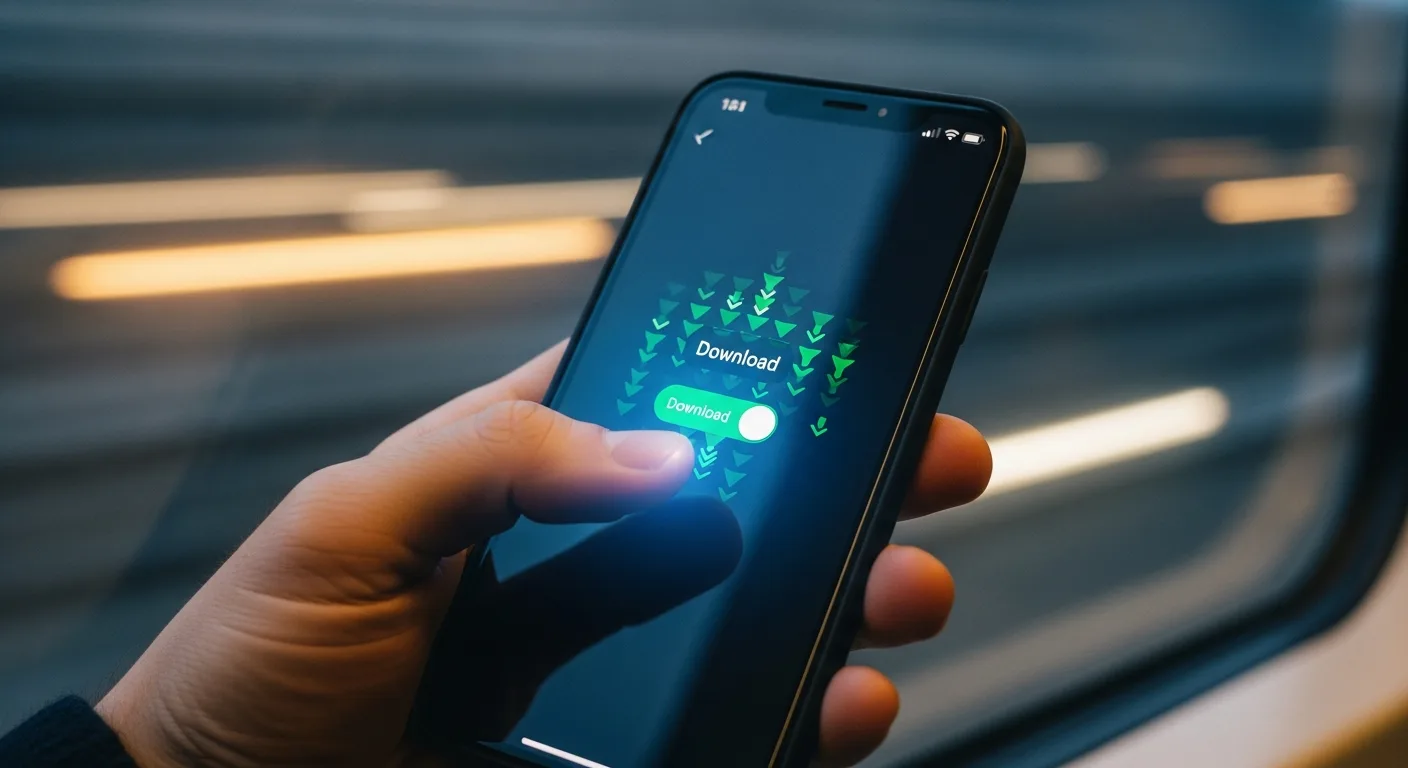
Manchmal brauchst du deine Musik einfach griffbereit – egal ob im Zug durchs Funkloch, im Flugzeug oder weil dein Datenvolumen am Monatsende zickt. Genau dafür bietet Spotify die Offline-Funktion: Du speicherst Songs, Alben und Playlists einfach lokal ab.
Es gibt allerdings einen Haken: „Downloaden“ bedeutet hier nicht, dass du plötzlich freie MP3-Dateien besitzt. Die Musik landet im Speicher der App und bleibt fest an dein Konto gekoppelt. Wie das genau funktioniert, wo die technischen Grenzen liegen und worauf du bei PC, iPhone und Android achten musst, zeigen wir dir hier.
Kurz gesagt: Spotify legt die Musik verschlüsselt auf deinem Gerät ab, damit du sie ohne aktive Internetverbindung abspielen kannst. Das ist extrem praktisch, aber eben kein klassischer Datei-Download wie bei einem gekauften Song.
Falls du Musik dauerhaft archivieren oder auf einen USB-Stick ziehen willst, ist Spotify der falsche Ort. Wenn es dir aber darum geht, unterwegs ohne Netz deine Lieblingssongs zu hören, ist der Offline-Modus perfekt.
Die meisten Fehler lassen sich vermeiden, wenn du vor dem Start kurz drei Dinge checkst: deinen Abo-Status, den freien Speicherplatz und deine Internetverbindung.
Offline-Funktionen sind der Kern des Bezahl-Abos. Es gibt zwar je nach Region oder Gerätetyp manchmal Ausnahmen für Free-User (oft nur bei bestimmten Playlists), aber als Faustregel gilt: Ohne Premium keine Downloads. Ein kurzer Blick in deine Kontoeinstellungen verrät dir im Zweifel, welchen Plan du aktuell nutzt.
Unterschätze den Platzbedarf nicht: Eine umfangreiche Playlist in hoher Audioqualität belegt schnell mehrere Gigabyte. Wenn dein Smartphone-Speicher schon randvoll ist, bricht der Download oft kommentarlos ab oder bleibt unvollständig.
Am wenigsten Stress hast du, wenn du vorher kurz Platz schaffst – lieber jetzt aufräumen als später unterwegs ohne Musik dazustehen.
Lade größere Mengen Musik am besten immer im WLAN. Das schont nicht nur dein Datenvolumen, sondern ist auch stabiler. Achte außerdem darauf, dass dein Akku voll ist oder das Gerät lädt – der Download-Prozess zieht ordentlich Energie, und manche Smartphones drosseln die App sonst im Hintergrund.
Auf dem iPhone ist das Ganze sehr intuitiv gelöst. Wichtig zu wissen: Einzelne Songs speicherst du meist nicht direkt, sondern indem du sie in eine Playlist packst oder das ganze Album lädst.
Der Weg ist simpel:
Solange du mit deinem Konto angemeldet bist, hast du nun Zugriff auf diese Inhalte, auch ohne Netz.
Du willst nur drei bestimmte Lieder offline haben? Erstelle dir dafür am besten eine eigene Playlist (z. B. „Reise-Mix“) und schiebe die Songs dort hinein. Dann lädst du einfach diese Playlist herunter.
Das spart Speicherplatz und du behältst den Überblick, was genau offline verfügbar ist.
Um ganz sicherzugehen, dass Spotify nicht doch heimlich Daten verbraucht, kannst du in den Einstellungen den „Offline-Modus“ einschalten. Die App verhält sich dann so, als gäbe es gar kein Internet.
Das ist auch ein guter Test: Lässt sich ein Song jetzt nicht abspielen, ist beim Download etwas schiefgegangen.
Gerade ausgegraute Titel sorgen oft für Verwirrung. Meistens hat der Rechteinhaber den Song zurückgezogen oder für deine Region gesperrt; daran lässt sich leider nichts ändern.
Android gibt dir etwas mehr Freiheiten, etwa bei der Wahl des Speicherorts. Dafür funken hier oft aggressive Energiesparmodi der Hersteller dazwischen.
Das Prinzip ähnelt dem iPhone:
Mein Tipp: Lade große Bibliotheken am besten, während das Handy am Ladekabel hängt. Android neigt dazu, Hintergrundprozesse zu stoppen, um Akku zu sparen – das unterbricht gern mal den Download.
Ein großer Vorteil vieler Android-Handys: Du kannst Downloads auf eine SD-Karte auslagern. Das entlastet den internen Speicher enorm. Bedenke aber, dass SD-Karten oft langsamer sind als der interne Speicher.
Teste diese Funktion am besten erst mit einer kleinen Playlist. Wenn die Wiedergabe ruckelfrei läuft, kannst du auch deine ganze Sammlung verschieben.
Das häufigste Problem unter Android: Das Display geht aus, und der Download stoppt. Schuld ist oft die Akku-Optimierung. Schau in den Android-Einstellungen unter „Apps“ oder „Akku“ nach und erlaube Spotify explizit die Hintergrundaktivität.
Die Menüs heißen je nach Hersteller (Samsung, Xiaomi, Pixel) etwas anders, aber das Ziel ist immer gleich: Spotify darf nicht „schlafen gelegt“ werden, solange es lädt.
Auch am Laptop oder Desktop kannst du Musik offline bereitstellen. Wichtig: Das funktioniert nur in der installierten Spotify-Software, nicht im Webplayer im Browser.
So funktioniert es:
Am PC ist das besonders komfortabel, weil du große Mengen Musik im Hintergrund laden kannst, ohne auf den Akku zu achten. Ein kleiner Nachteil bleibt: Die Downloads werden nicht zwischen Geräten synchronisiert. Was du am PC lädst, ist nicht automatisch auf dem Handy offline.
Spotify denkt hier strikt in Listen. Wenn du einzelne Tracks offline brauchst, ist eine eigene Playlist der sauberste Weg. Auch deine Sammlung „Lieblingssongs“ lässt sich komplett herunterladen.
Über das Menü kannst du auch am Desktop den Offline-Modus erzwingen. Das ist Gold wert, wenn du mit dem Laptop im Zug arbeitest und das instabile WLAN Spotify ständig zum Stottern bringt.
Viele suchen auf ihrer Festplatte vergeblich nach einem Ordner mit „Spotify MP3s“. Die Enttäuschung ist dann groß, hat aber einen rechtlichen Grund: Spotify ist ein Streaming-Dienst, kein Download-Shop. Damit die Musik nicht illegal weiterverteilt wird, speichert die App die Daten verschlüsselt in einem eigenen Format.
Konkret bedeutet das für dich:
Sieh Spotify eher als eine Art „Miete“: Solange du zahlst, hast du Zugriff – auch offline. Wer Musik wirklich besitzen will, muss sie kaufen oder Dienste nutzen, die echte Downloads anbieten.
Mit den richtigen Voreinstellungen verhinderst du, dass dein Speicher überläuft oder dein Datenvolumen versehentlich aufgebraucht wird.
In den Einstellungen legst du fest, wie hochwertig die Downloads sein sollen. „Sehr hoch“ klingt am besten, verbraucht aber auch am meisten Platz. Für unterwegs reicht oft die Stufe „Hoch“ oder „Normal“ als guter Kompromiss.
Hand aufs Herz: Im lauten Bus oder beim Joggen hört man den Unterschied zwischen „Hoch“ und „Sehr hoch“ meistens ohnehin nicht.
Stelle sicher, dass der Schalter „Download über Mobilfunknetz“ deaktiviert ist. So verhinderst du böse Überraschungen auf der Handyrechnung, falls Spotify im Hintergrund plötzlich ein Update deiner Playlist zieht.
Nur im absoluten Notfall solltest du das kurzfristig erlauben – und danach direkt wieder ausschalten.
Wer einfach alles herunterlädt, verliert schnell den Überblick (und den Speicherplatz). Sinnvoller ist eine Strategie: Lege dir eine große „Daily Rotation“-Playlist an und vielleicht zwei, drei spezielle Listen für Sport oder Fokus. So findest du auch ohne Netz schnell das Richtige.
Offline-Musik ist keine einmalige Sache. Playlists ändern sich, und Speicher füllt sich. Ein bisschen Pflege ab und zu hilft.
Fügst du einer bereits heruntergeladenen Playlist neue Titel hinzu, sollte Spotify diese automatisch nachladen, sobald du wieder WLAN hast. Passiert das nicht, hilft oft ein kleiner Schubs: Öffne die Playlist und deaktiviere den Download kurz, um ihn direkt wieder zu aktivieren.
Willst du Platz schaffen, musst du die Playlist nicht löschen. Es reicht, den Download-Schalter wieder auszumachen (bzw. den grünen Pfeil anzutippen und „Download entfernen“ zu wählen). Die Liste bleibt in deiner Bibliothek, nur die lokalen Daten verschwinden.
Weil die Downloads lokal auf dem jeweiligen Gerät liegen, musst du bei einem neuen Handy von vorne anfangen. Spotify synchronisiert zwar deine Bibliothek, aber schiebt keine Gigabytes an Musikdaten automatisch rüber.
Plane beim Einrichten des neuen Handys also etwas Zeit im heimischen WLAN ein.
Meistens liegt es an denselben Kleinigkeiten, wenn die Offline-Wiedergabe streikt. Diese Checkliste löst 90 % der Fälle.
Für tiefere technische Details hat der Spotify Support meist sehr gute, aktuelle Anleitungen parat.
Selbst als Offline-Nutzer musst du dich ab und zu blicken lassen. Spotify verlangt, dass die App mindestens einmal alle 30 Tage eine Internetverbindung bekommt. Nur so kann der Dienst prüfen, ob du noch berechtigt bist, die Musik zu hören.
Es kommt vor, dass Songs plötzlich grau werden, obwohl du sie geladen hattest. Das liegt meist an auslaufenden Rechten zwischen Labels und Spotify. Das ist ärgerlich, gehört aber leider zum Streaming-Alltag dazu.
Im Netz werben viele Tools damit, Spotify-Songs in MP3s umzuwandeln. Das klingt verlockend, ist aber dünnes Eis. Meist verstoßen diese Programme gegen die Nutzungsbedingungen von Spotify. Zudem bewegst du dich rechtlich in einer Grauzone, da oft der Kopierschutz umgangen wird.
Dazu kommt das Sicherheitsrisiko: Viele dieser „Free Downloader“ bringen unerwünschte Software oder Malware mit. Auch deinen Account-Zugang dort einzugeben, ist riskant.
Für den sauberen Weg bleib lieber bei der offiziellen Funktion. Mehr Infos zur rechtlichen Lage beim Musik-Streaming hat auch die Verbraucherzentrale gut zusammengefasst.
Nichts ist nerviger, als im Flugzeug zu sitzen und zu merken: Die Playlist ist leer. Mit diesen kleinen Gewohnheiten passiert dir das nicht.
Dieser Zwei-Minuten-Check erspart dir viel Frust, wenn du erst mal unterwegs bist.
Übrigens: Auch Podcasts lassen sich prima offline speichern. Das lohnt sich besonders bei langen Zugfahrten, da Audio-Streams über Stunden doch einiges an Datenvolumen fressen können.
Wenn du alles einmal sauber eingerichtet hast, merkst du die Technik dahinter gar nicht mehr. Du drückst auf Play, und die Musik läuft – egal wo du bist. Wichtig ist nur der Gedanke: Spotify ist keine Datei-Quelle, sondern eine riesige Leih-Bibliothek, die du temporär in deine Tasche stecken kannst.
Mit einer gut sortierten Offline-Playlist und den passenden Qualitätseinstellungen hast du deine Musik immer dabei, ganz unabhängig vom Netzempfang.
Gerade wenn Projekte neu starten oder Inhalte frisch sind, fehlt oft am Anfang die Sichtbarkeit. Bezahlte Promotion kann hier helfen, das organische Wachstum etwas anzuschieben – vorausgesetzt, die Qualität stimmt. Wer diesen Weg gehen möchte, nutzt dafür manchmal Dienste wie Deutsche Spotify Klicks, um die Reichweite gezielt zu erhöhen. Auch Optionen wie Spotify Monatliche Hörer oder für Videocreator YouTube Klicks werden genutzt, um in der Startphase etwas planbarer sichtbar zu werden.
YouTube fühlt sich 2026 gleichzeitig vertraut und vollkommen neu an. Vertraut, weil es im Kern immer noch um gute Videos
YouTube fühlt sich 2026 gleichzeitig vertraut und komplett neu an. Das liegt nicht nur an Shorts, Livestreams oder Podcasts, sondern