

YouTube Trends 2026: Welche Inhalte gerade wirklich ziehen
YouTube fühlt sich 2026 gleichzeitig vertraut und vollkommen neu an. Vertraut, weil es im Kern immer noch um gute Videos
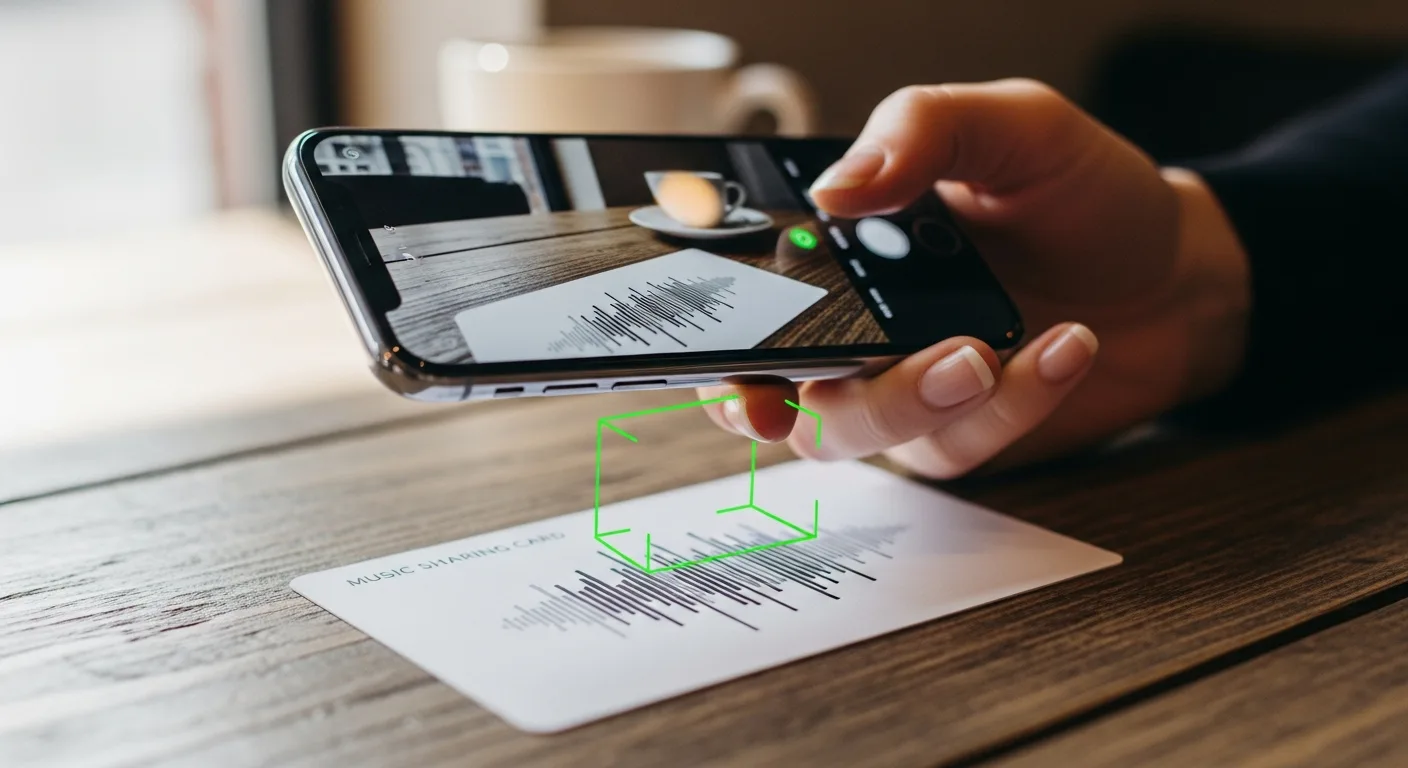
Spotify Codes sind diese kleinen Grafiken mit den Wellen, die man oft auf Plakaten, in Screenshots oder im Booklet einer Playlist sieht. Einmal gescannt, landest du direkt beim Song, Album, Podcast oder Profil – ganz ohne Tippen, Suchen oder Schreibfehler.
Gerade wenn du Musik schnell teilen willst (oder unterwegs etwas entdeckst und sofort speichern möchtest), ist das erstaunlich praktisch.
Das Wichtigste vorab: In der Regel reichen die Spotify-App und deine Handykamera. Der Code ist zwar kein klassischer QR-Code, funktioniert aber fast genauso: Er ist deine Abkürzung zum Link.
Wenn es nicht sofort klappt, liegt es meistens am Licht, am Abstand oder daran, dass die Scan-Funktion in deiner App-Version woanders versteckt ist – selten an dir.
Spotify hat diesen Code speziell für die eigene Plattform entwickelt. Optisch erinnert er zwar an einen QR-Code, ist aber anders aufgebaut: Statt vieler kleiner Pixel-Quadrate siehst du eine Art Soundwave, also Striche in Wellenform.
Diese „Wellen“ stehen für eine eindeutige Spotify-Adresse. Der große Vorteil: Da der Code tief mit der App verknüpft ist, öffnet Spotify direkt den passenden Inhalt, ohne erst den Umweg über den Browser zu nehmen.
Wichtig zu wissen: Normale Kamera-Apps erkennen Spotify Codes meist nicht. Du musst fast immer den Scanner innerhalb der Spotify-App nutzen, da nur er dieses Format lesen kann.
Je nachdem, wann du deine App zuletzt aktualisiert hast, sieht der Weg minimal anders aus. Die Logik bleibt aber gleich: Du startest den Scanner über die Suche und hältst die Kamera drauf.
Öffne Spotify und tippe unten auf Suchen. In vielen Versionen findest du dort direkt ein kleines Kamera-Symbol oder eine Scan-Option in der Suchleiste. Tippe darauf – und schon startet der Kamera-Modus.
Fehlt das Symbol? Oft hilft es, die App zu aktualisieren, die Suche neu zu laden oder kurz nach unten zu scrollen. Spotify ändert die Menüführung gerne mal, ohne groß Bescheid zu sagen.
Sobald der Code erkannt wird, springt Spotify sofort zum Inhalt. Du musst nichts extra bestätigen – das geht manchmal so schnell, dass man kurz orientierungslos ist, weil man direkt auf der neuen Seite landet.
Damit das funktioniert, muss Spotify auf deine Kamera zugreifen dürfen. Falls du das beim ersten Start abgelehnt hast, kannst du es in den Systemeinstellungen deines Handys jederzeit wieder aktivieren. Ohne Kamera-Zugriff bleibt dir sonst nur der Weg über einen Screenshot oder den manuellen Link.
Oft speichert man sich einen Code als Screenshot, zum Beispiel aus einer Instagram-Story oder einem Chat. Aber wie scannt man den ohne zweites Handy? Das hängt stark von deinem Gerät und der App-Version ab. Oft gibt es in der Scan-Ansicht einen Button, um ein Bild aus deiner Galerie zu wählen.
Wenn du diese Option hast: Einfach Screenshot auswählen. Spotify sucht den Code im Bild und öffnet den Link automatisch.
Findest du diese Funktion nicht, gibt es zwei pragmatische Lösungen:
Das klingt banal, spart aber Nerven. Ein Link ist oft verlässlicher als ein unscharfer Screenshot, bei dem der Scanner streikt.
Spotify Codes sind nicht nur für Songs nützlich. Sie lohnen sich besonders, wenn Namen kompliziert sind, Sonderzeichen enthalten oder es viele Verwechslungsmöglichkeiten gibt.
Der Code ist im Grunde nur eine Brücke zum Inhalt. Bist du einmal dort, kannst du wie gewohnt speichern, folgen, teilen oder einfach zuhören.
Möchtest du selbst einen Spotify Code nutzen – etwa auf einem Flyer, für Freunde auf einer Party oder im Chat? Du brauchst dafür keine externen Generatoren. Spotify erstellt den Code automatisch für dich.
Gehe einfach zum gewünschten Song, der Playlist oder dem Podcast, tippe auf das Drei-Punkte-Menü („…“) und wähle Teilen. Meistens wird dir der Code dort direkt angezeigt, oft unter dem Cover-Bild, wo du ihn als Bild speichern kannst.
Falls du Details suchst: Auch der offizielle Spotify Hilfebereich erklärt die aktuellen Optionen direkt in der App.
Viele Probleme beim Scannen entstehen schlichtweg, weil der Code „hübsch“ gemacht wurde – und dabei Kontrast oder Schärfe verloren hat.
Du hältst das Handy drauf, wartest – und nichts passiert. Das ist frustrierend, aber fast immer lösbar. Hier sind die häufigsten Gründe, warum der Scanner streikt.
Der Scanner braucht Kontrast. Wenn das Display spiegelt (etwa ein Poster hinter Glas) oder die Sonne direkt darauf knallt, erkennt Spotify die „Wellen“ nicht. Ändere den Winkel leicht oder mach mit der Hand etwas Schatten.
Zu nah ist genauso schlecht wie zu weit weg: Der Code muss vollständig im Bild sein, darf aber nicht winzig wirken. Halte mittleren Abstand und versuche, die Hand ruhig zu halten.
Viele erwarten intuitiv, dass die normale Kamera-App den Code liest – wie bei einem QR-Code. Das klappt bei Spotify Codes aber meistens nicht. Du musst zwingend den Scanner in der Spotify-App nutzen.
Wurde beim Verschicken ein Rand abgeschnitten oder das Bild gestreckt? Dann scheitert die Erkennung oft. Bitte am besten um das Originalbild oder direkt um den Link.
Wenn die Scan-Funktion gar nicht erst auftaucht oder abstürzt: Update prüfen. Schau auch in den Einstellungen, ob die Kamera-Berechtigung aktiv ist. Und ja: Ein Neustart der App wirkt manchmal Wunder, besonders wenn sie lange im Hintergrund lief.
Der Unterschied ist simpel: Einen QR-Code kann fast jede Kamera lesen, einen Spotify Code meist nur die Spotify-App. Dafür ist der Spotify Code optisch klar der Marke zugeordnet und führt dich ohne Umwege tief in die App.
Planst du Plakate oder Merch, ist es oft schlau, zweigleisig zu fahren: Ein normaler QR-Code (der zum Spotify-Link führt) holt auch die Leute ab, die gerade nicht wissen, wie man in Spotify scannt.
Spotify selbst sieht die Codes als visuelle Abkürzung, um Musik schnell zu teilen. Mehr Hintergründe dazu findest du auch im Eintrag zu Spotify Codes.
Wann lohnen sich die Codes wirklich? Immer dann, wenn du keine Lust auf Tippen hast oder ein Songtitel schnell zu Verwechslungen führt. Hier drei typische Szenarien:
Zeig den Code deiner Playlist auf dem Handy oder druck ihn aus und häng ihn an den Kühlschrank. Gäste scannen kurz und sind drin. Bei kollaborativen Playlists können sie so direkt Songs beisteuern, ohne dass du dein Handy aus der Hand geben musst.
Wenn Musik zum Programm gehört (Warm-up, Fokus-Musik), ist ein Code schneller als die Ansage „Sucht bitte alle nach…“. Einmal scannen, und alle haben garantiert den richtigen Track.
Für Musikerinnen und Musiker macht sich ein Spotify Code gut auf Grafiken oder im Presse-Kit. Achte nur darauf, dass er groß genug bleibt und im Design nicht untergeht. Ein anklickbarer Link ist als Ergänzung trotzdem Pflicht – gerade für Desktop-Nutzer.
Das sind genau die Punkte, an denen es im Alltag meistens hakt. Hast du sie im Kopf, klappt der Scan fast immer beim ersten Versuch.
Das ist eher unpraktisch, da du dafür eine Webcam bräuchtest und die Desktop-App den Scanner oft nicht so prominent integriert hat. Das Feature ist klar auf die mobile Nutzung ausgelegt. Am PC ist der normale Link bequemer.
Nein, in der Regel nicht. Der Code ist ein Link zu einer Online-Adresse. Selbst wenn du Inhalte offline gespeichert hast, braucht Spotify oft kurz Netz, um den Code zuzuordnen.
Er führt zu Inhalten innerhalb von Spotify, das ist erst mal unkritisch. Wie bei QR-Codes gilt aber: Scanne nichts Blindes, wenn du der Quelle nicht traust. Im Zweifel such lieber manuell nach dem Namen.
Spotify zeigt den Code nicht immer an derselben Stelle an. Mal steckt er im Teilen-Menü, mal auf einer extra Karte, mal fehlt er nach einem Update vorübergehend. Wenn du ihn nicht findest: Nutze einfach die normale Teilen-Funktion für den Link.
Spotify Codes sind ein cooler Shortcut – ideal für Events, Stories oder den schnellen Austausch vor Ort. Der Link ist die universelle Lösung, weil er auf jedem Gerät funktioniert, egal ob Scanner oder nicht.
Am entspanntesten fährst du oft mit beidem: Code für den schnellen Scan, Link als Backup. So vermeidest du Buchstabier-Orgien und hast immer einen Plan B, falls die Technik mal nicht will.
Wenn du Musik oder Podcasts pushen willst, kann bezahlte Promotion in bestimmten Phasen helfen – etwa um neuen Releases Starthilfe zu geben, während du deine Community organisch aufbaust. Wichtig ist, dabei realistisch zu bleiben. Manche nutzen dafür Services wie Deutsche Spotify Klicks, Spotify Monatliche Hörer oder auch YouTube Klicks, um die Sichtbarkeit kurzfristig zu erhöhen.
YouTube fühlt sich 2026 gleichzeitig vertraut und vollkommen neu an. Vertraut, weil es im Kern immer noch um gute Videos
YouTube fühlt sich 2026 gleichzeitig vertraut und komplett neu an. Das liegt nicht nur an Shorts, Livestreams oder Podcasts, sondern