

YouTube Trends 2026: Welche Inhalte gerade wirklich ziehen
YouTube fühlt sich 2026 gleichzeitig vertraut und vollkommen neu an. Vertraut, weil es im Kern immer noch um gute Videos
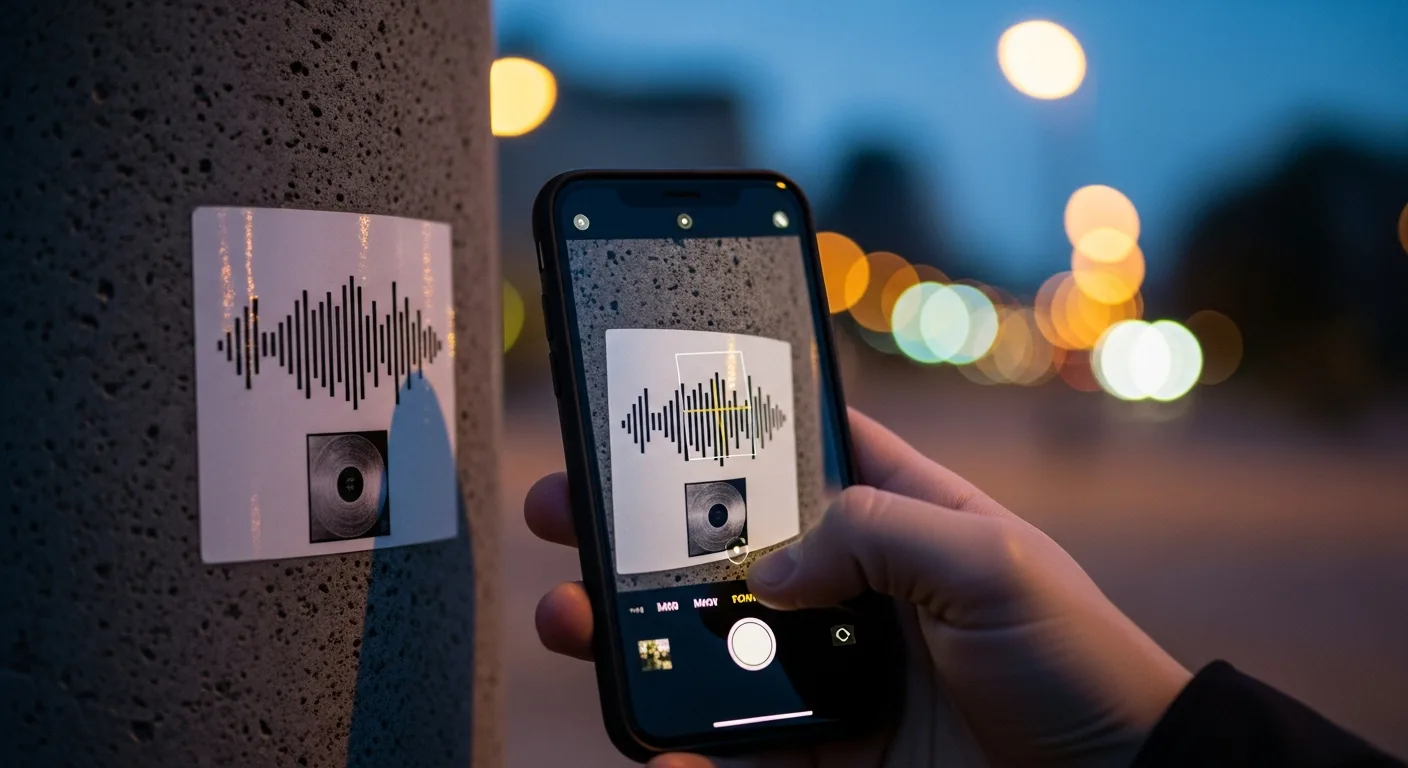
Ein Spotify Code funktioniert im Grunde wie eine digitale Abkürzung zu deiner Musik. Du hältst die Kamera drauf, und sofort öffnet sich der Song, das Album oder das Profil direkt in der App.
Das ist extrem praktisch, wenn du Musik schnell teilen willst – egal ob im Gespräch, auf Partys, in deiner Story oder gedruckt auf Flyern. Damit das reibungslos klappt, musst du eigentlich nur wissen, wo sich der Code versteckt und wie du ihn je nach Smartphone am besten scannst.
Kurz erklärt: Ein Spotify Code ist kein gewöhnlicher QR-Code, sondern ein spezieller „Balkencode“ von Spotify. Du scannst ihn am besten direkt über die Spotify-App. Normale QR-Codes hingegen, die nur einen Link enthalten, öffnest du meist über deine Standard-Handykamera.
Die Theorie ist simpel. In der Praxis entscheiden aber oft Details darüber, ob du sofort Musik hörst oder erst mal genervt auf dem Display herumtippst. Genau das schauen wir uns jetzt an.
Spotify Codes sind das eigene System der Plattform. Sie erinnern optisch an eine Tonspur: ein schmaler Balken mit unterschiedlich hohen „Wellen“. Darin steckt die Information, welcher Song gespielt werden soll.
Der entscheidende Unterschied: Ein Spotify Code ist kein QR-Code. Deine normale Handykamera ist darauf trainiert, QR-Quadrate zu erkennen. Die Wellenform von Spotify versteht sie meist nicht. Deshalb sind diese Codes primär dafür gedacht, innerhalb der Spotify-App gescannt zu werden.
Wenn du also einfach deine Kamera öffnest, draufhältst und nichts passiert, liegt das meist daran: Es ist ein echter Spotify Code – und den kann deine Systemkamera nicht lesen.
Der sicherste Weg führt immer über die Suchfunktion in Spotify selbst. Je nach Update sieht es minimal anders aus, aber das Prinzip bleibt gleich.
Geh in der Spotify-App unten auf Suche. Oben in der Suchleiste findest du meistens ein kleines Kamera-Symbol. Ein Tipp darauf startet den Scanner.
Jetzt musst du nur noch die Kamera auf den Code halten. Achte darauf, dass der Code vollständig im Rahmen liegt. Sobald die App ihn erkennt, landest du automatisch beim richtigen Song oder Album.
Beim ersten Versuch fragt die App um Erlaubnis, die Kamera nutzen zu dürfen. Ohne dieses „Ja“ bleibt der Bildschirm schwarz.
Falls du versehentlich auf „Nicht erlauben“ getippt hast, musst du das kurz in den Einstellungen deines Handys korrigieren (wie das geht, steht weiter unten).
Du musst nicht zwingend Papier scannen. Es funktioniert genauso gut von einem anderen Display – etwa vom Handy eines Freundes oder einem Laptop-Bildschirm. Wichtig ist nur: Der Code muss groß genug sein und das Display sollte nicht zu stark spiegeln.
Man sucht oft viel zu lange, dabei ist der Code fast immer schon da. Du brauchst keine extra Tools, um ihn sichtbar zu machen.
Öffne einfach den Inhalt, den du teilen willst (Song, Playlist, Podcast etc.). Tippe auf das Drei-Punkte-Menü (⋯). Meist siehst du dort direkt eine Grafik mit dem Cover – und genau darunter oder darauf befindet sich der Code.
Manchmal musst du das Cover erst antippen, damit es groß wird, oder den „Teilen“-Dialog öffnen. Aber im Grunde gilt: Wo du teilen kannst, ist der Code nicht weit.
Ja, auch dein Profil hat einen eigenen Code. Das ist super praktisch, wenn du jemandem dein Profil geben willst, ohne komplizierte Usernamen zu buchstabieren. Du findest ihn exakt so wie bei den Songs: über das Menü auf deiner Profilseite.
Bei einem „echten“ Spotify Code (den Wellen) ist die ehrliche Antwort: Nein, meistens brauchst du die App. Normale QR-Scanner wissen mit dem Format nichts anzufangen.
Was oft verwechselt wird: Es gibt normale QR-Codes, die auf einen Spotify-Link führen. Die kann dein Handy natürlich direkt lesen. Das Ergebnis ist am Ende das gleiche – die Musik geht an –, aber der Weg dahin ist technisch anders.
Willst du also „ohne App“ scannen, schau genau hin: Sind es Wellen? Dann brauchst du Spotify. Ist es ein Quadrat? Dann nimm deine normale Kamera.
Es passiert gar nichts? Das nervt, hat aber fast immer eine simple Ursache. Hier sind die Klassiker und wie du sie behebst.
Auf Flyern oder in Instagram-Stories sind die Codes oft winzig. Der Scanner braucht aber klare Konturen.
Lösung: Geh näher ran oder zoome in das Bild hinein. Bei gedruckten Sachen muss der Code eine gewisse Mindestgröße haben, sonst streikt die Technik.
Ein spiegelndes Display oder ein dunkler Club sind Endgegner für jeden Scanner.
Lösung: Dreh das Handy etwas aus dem Lichtreflex oder mach das Display heller, von dem du abscannt.
Ohne Zugriff auf die Kamera sieht Spotify nichts.
Lösung: Geh in die Einstellungen deines Smartphones, suche den Punkt Spotify und schalte dort den Zugriff auf die Kamera frei. (iPhone: Einstellungen → Spotify; Android: Apps → Spotify → Berechtigungen).
Der häufigste Fehler: Du versuchst, einen Spotify Code mit der normalen Foto-App zu scannen. Das klappt fast nie.
Lösung: Nutze wirklich die Kamera-Funktion oben in der Spotify-Suche.
Manchmal wird etwas geöffnet, aber nicht abgespielt. Das kann passieren, wenn ein Song in deinem Land gesperrt oder gelöscht wurde.
Lösung: Hier hilft Technik nicht weiter – frag die Person, die den Code geteilt hat, nach einem aktuellen Link.
Der beste Code bringt nichts, wenn ihn niemand scannen kann. Willst du, dass deine Freunde oder Follower frustfrei bei deiner Musik landen, beachte ein paar Dinge.
Der Scanner sucht nach einem klaren Muster. Alles, was dieses Muster stört – Pixelbrei, Social-Media-Komprimierung oder wilde Farbeffekte –, führt zu Fehlern.
Wenn ihr nebeneinander steht oder du ein Plakat aufhängst, ist der Code unschlagbar. Im Chat oder per Mail ist ein normaler Link viel schneller, weil niemand erst ein zweites Gerät zum Scannen braucht.
Viele machen beides: Code fürs Auge und für Plakate, Link für den direkten Klick.
Beide Systeme haben ihre Berechtigung. Als Faustregel gilt:
Nutzer erkennen die Wellen sofort als „Hier gibt’s Musik“. Das schafft Vertrauen. Gerade auf Künstlerprofilen oder Playlists wirkt es sehr aufgeräumt.
Ein QR-Code kann auch auf eine Webseite mit mehreren Links (Smart-Link) führen. Das ist schlau, wenn du ein gemischtes Publikum hast, das vielleicht Apple Music oder YouTube bevorzugt. Im Zweifel gilt: Mach es dem Nutzer so einfach wie möglich.
Richtig platziert, sind diese Codes Gold wert, um Leute ohne Tippfehler zu deinem Content zu bringen.
Auf Stickern, Tickets oder kleinen Aufstellern am Merch-Tisch funktionieren die Codes super. Achte beim Drucken unbedingt auf Schärfe. Ein verschwommener Druck ist nutzlos.
Tipp: Teste einen Probedruck nicht nur aus 10 cm Entfernung, sondern so, wie ein Fan davorstehen würde.
In der Instagram-Story ist Platz oft knapp, aber mach den Code nicht zu klein. Denk dran: Viele schauen Stories abends im gedimmten Modus – da hilft ein hoher Kontrast enorm beim Scannen.
Du kannst Codes nutzen, um Hörer von einer Playlist direkt zu einer passenden Podcast-Folge zu leiten (oder andersrum). Das hält die Leute in deinem Universum, ohne dass sie die App verlassen müssen.
Ein Spotify Code ist erst mal nur ein Link in anderer Form. Er enthält keine geheimen Daten und Viren fängst du dir damit auch nicht ein.
Ein bisschen gesunder Menschenverstand schadet trotzdem nicht: Scanne nur Codes, bei denen du ungefähr weißt, was dich erwartet. Das Schlimmste, was bei einem Spotify Code passieren kann, ist meist ein Song, der dir nicht gefällt.
Bei normalen QR-Codes solltest du etwas aufmerksamer sein, da diese dich oft erst in den Browser leiten. Check kurz die URL, bevor du klickst. Für offizielle Infos hilft immer ein Blick in den Spotify Support, da sich Menüs mit Updates auch mal ändern können.
Manchmal will die Technik einfach nicht. Bevor die Stimmung kippt, nimm lieber eine Alternative.
Klassisch und sicher: Inhalt öffnen, „Teilen“ drücken und den Link per WhatsApp oder Messenger schicken.
Wenn ihr zusammen seid: Sag einfach kurz, wie Song und Künstler heißen. Eine präzise Suche geht oft schneller als ein ewiger Scan-Versuch bei schlechtem Licht.
Wenn du sichergehen willst, dass wirklich jedes Handy den Weg findet, erstell dir einen normalen QR-Code, der deinen Spotify-Link enthält. Das funktioniert auf jedem Smartphone ohne Erklärung. Mehr Hintergrundwissen dazu findest du auch in der Übersicht zum QR-Code.
Ja, absolut. Der Code unterscheidet nicht zwischen Free und Premium. Wer die Free-Version nutzt, muss sich allerdings mit den dort üblichen Einschränkungen (Werbung, Shuffle-Modus) arrangieren.
Indirekt ja. Zeig das Foto auf einem Bildschirm an (Laptop, Tablet) und scanne es mit deinem Handy. Direkt ein gespeichertes Foto aus deiner Galerie in die Spotify-App zu laden, ist meist nicht vorgesehen.
Das ist selten, passiert aber, wenn der Scan unsauber war (Reflexionen, Unschärfe). Die App „rät“ dann manchmal falsch. Hier hilft nur: besseres Licht oder Link schicken.
Für alles, was auf Spotify ist, macht die App das automatisch für dich. Du musst nichts basteln. Nur wenn du auf externe Webseiten verlinken willst, brauchst du einen normalen QR-Code-Generator.
Am Ende sollen Spotify Codes vor allem eins: dich ohne Tippen und Suchen zur Musik bringen. Das klappt mit dem Scanner in der App meistens hervorragend, solange Licht und Größe stimmen.
Falls es doch mal hakt, liegt es fast immer an fehlenden Rechten oder einem verschmierten Display – beides ist schnell gelöst. Und wenn alle Stricke reißen, bleibt immer noch der gute alte Link.
Wer seine Musik oder Podcasts noch gezielter pushen will, greift manchmal auf bezahlte Promotion zurück, um die organische Reichweite zu unterstützen. Dabei ist wichtig, Maßnahmen sauber zu trennen und realistische Ziele zu setzen. Je nach Strategie können Deutsche Spotify Klicks oder Spotify Monatliche Hörer eine unterstützende Rolle spielen. Auch ein Spotify Rankings Booster wird oft in Phasen genutzt, in denen die Sichtbarkeit gezielt erhöht werden soll.
YouTube fühlt sich 2026 gleichzeitig vertraut und vollkommen neu an. Vertraut, weil es im Kern immer noch um gute Videos
YouTube fühlt sich 2026 gleichzeitig vertraut und komplett neu an. Das liegt nicht nur an Shorts, Livestreams oder Podcasts, sondern