

YouTube Trends 2026: Welche Inhalte gerade wirklich ziehen
YouTube fühlt sich 2026 gleichzeitig vertraut und vollkommen neu an. Vertraut, weil es im Kern immer noch um gute Videos
Title: Wo speichert Spotify Downloads? Speicherorte auf Android, iOS & PC
Content:
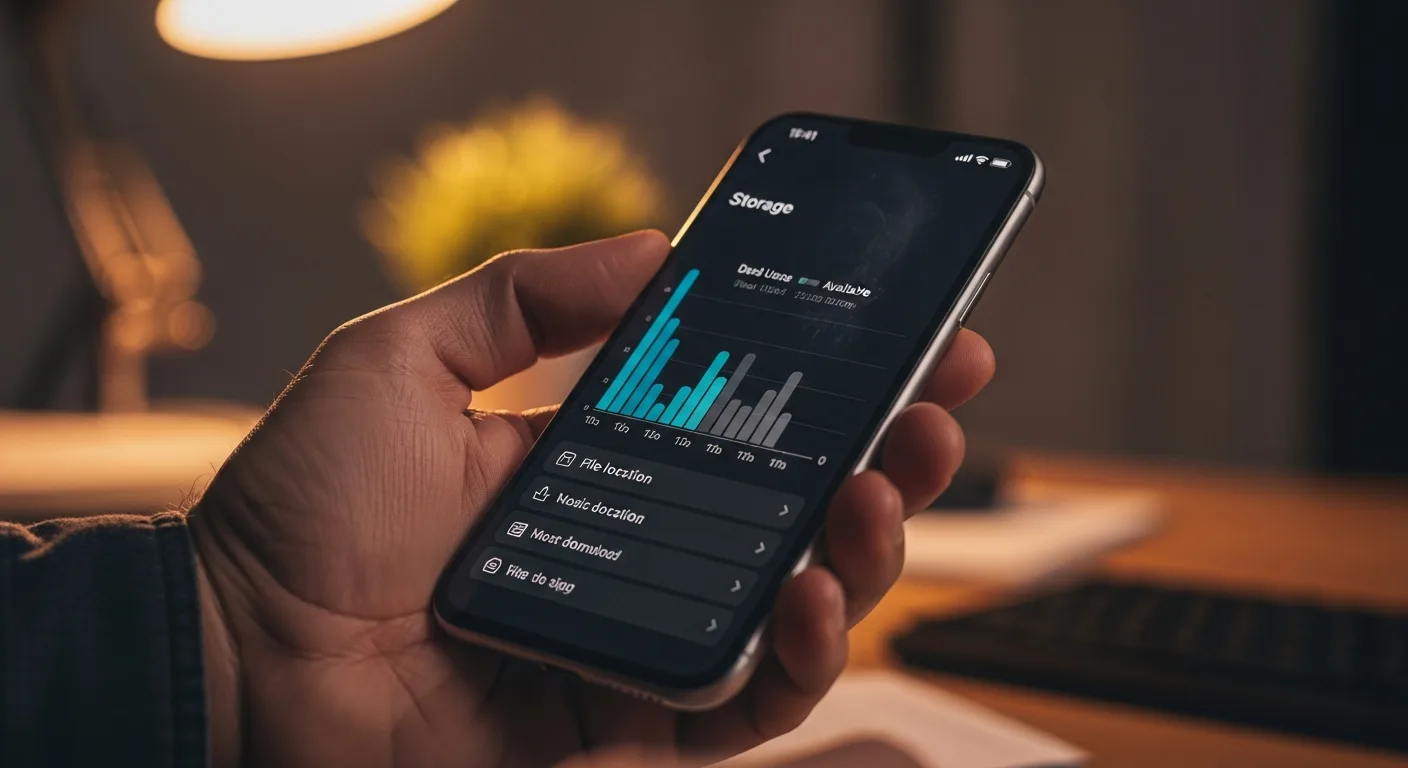
Du hast Songs und Podcasts heruntergeladen, dein Speicher läuft voll, und jetzt fragst du dich: Wo verstecken sich diese Dateien eigentlich?
Kurz gesagt: Spotify speichert Offline-Inhalte zwar „auf dem Gerät“, aber nicht als offene MP3s, wie du sie vielleicht von früher kennst. Je nach System – ob Android, iOS, Windows oder macOS – ist der Ort unterschiedlich, oft gut versteckt und die Dateien selbst sind verschlüsselt. Trotzdem hast du Möglichkeiten zu steuern, wo die Daten liegen und wie viel Platz sie sich nehmen.
Falls du es eilig hast, hier das Wichtigste kurz zusammengefasst:
Schauen wir uns kurz an, warum das so ist – und wo du auf deinem Gerät konkret nachsehen kannst.
Viele erwarten, dass ein heruntergeladener Song als sichtbare Datei im „Download“-Ordner landet. Das ist bei Spotify absichtlich anders: Die Offline-Musik landet in einem internen Speicherbereich und wird verschlüsselt.
Das hat vor allem Lizenzgründe (Musik darf nicht einfach weiterkopiert werden) und dient der Verwaltung innerhalb der App.
Das heißt unterm Strich: Die Suche nach „dem einen Download-Ordner“ bringt dir meist nichts. Was aber hilft: Den Speicherort (wo möglich) ändern, die Größe prüfen und gezielt aufräumen.
Bei Android liegen Spotify-Downloads in einem speziellen App-Verzeichnis. Der genaue Pfad hängt dabei von deinem Handy-Hersteller, der Android-Version und der genutzten Speicherart (intern vs. SD-Karte) ab.
Wichtig zu wissen: Du findest sie nicht im normalen „Downloads“-Ordner, sondern in einem Systembereich, der für Apps reserviert ist.
Je nachdem, wie dein Smartphone Apps verwaltet, legt Spotify die Daten meist hier ab:
Auch hier gilt: Selbst wenn du den Ordner im Dateimanager siehst, sind die Dateien darin nicht wie normale Musik nutzbar. Neuere Android-Versionen sperren den Zugriff auf diese „Data“-Ordner zudem oft komplett, um das System zu schützen.
Der einfachste und verlässlichste Weg führt über die App selbst:
Falls dein Handy eine SD-Karte hat und Spotify das unterstützt, kannst du den Speicherort hier ändern. Fehlt die Option, liegt das meist an Einschränkungen von Android oder daran, dass die Karte nicht als passender Speicher erkannt wird.
Mal ja, mal nein – das verwirrt viele Nutzer. Selbst wenn eine Karte im Handy steckt, lassen nicht alle Geräte oder Android-Versionen die Wahl zu.
Wenn Spotify dir die Option anbietet: Nutze sie! Das entlastet den internen Speicher enorm. Stellst du um, muss Spotify die Daten verschieben. Es kann sein, dass die Bibliothek kurz neu eingelesen wird oder einzelne Titel neu laden müssen.
Bei iOS ist die Sache klar – aber auch sehr verschlossen: Spotify speichert alles im geschützten App-Speicher. Apple schottet App-Daten strikt voneinander ab.
Du kannst also nicht in der „Dateien“-App nach einem Spotify-Ordner suchen und Musik herauskopieren. Dein Hebel ist hier nicht der Speicherort, sondern das Aufräumen innerhalb der App.
Wenn dein iPhone „Speicher voll“ meldet, kannst du hier prüfen, ob Spotify der Übeltäter ist:
Du könntest die App hier löschen (was radikal wäre), aber meist ist es sinnvoller, direkt in Spotify Downloads zu entfernen oder den Cache zu leeren.
Nein. iOS entscheidet, wo App-Daten liegen. Da iPhones keine Speicherkarten haben und externe Festplatten für diesen Zweck nicht vorgesehen sind, gibt es keine Wahlmöglichkeit.
Um Platz zu sparen, helfen nur diese Stellschrauben:
Unter Windows nutzt Spotify einen lokalen Ordner in deinem Benutzerprofil für Cache und Downloads. Du kommst da zwar heran, aber auch hier sind die Dateien verschlüsselt und nicht anderweitig nutzbar.
Der Pfad kann variieren, je nachdem, ob du die normale Desktop-Version oder die App aus dem Microsoft Store nutzt.
Am schnellsten findest du den Pfad direkt in der App:
Viele Versionen erlauben dir hier, den Ort zu ändern. Das ist ideal, wenn deine Hauptfestplatte voll ist und du die Downloads lieber auf eine zweite Partition oder Platte schieben willst.
Spotify speichert dort nicht nur deine Downloads, sondern auch Cache-Daten: Album-Cover, angespielte Songs und temporäre Schnipsel für flüssiges Streaming. Das läppert sich – besonders, wenn du viel Musik hörst.
Willst du Platz schaffen, nutze die Funktion „Cache löschen“ in den Einstellungen. Manuelles Löschen im Windows-Explorer führt oft dazu, dass Spotify Downloads nicht mehr erkennt und alles neu laden muss.
Auf dem Mac liegt der Spotify-Cache meist tief in den Library-Ordnern deines Benutzerkontos. Man kommt hin, aber sinnvoll nutzen lassen sich die Dateien dort nicht.
Ähnlich wie bei iOS hält macOS die Daten nah bei der App.
Regle das am besten direkt in Spotify: In den Einstellungen siehst du, wie viel Speicher belegt ist, und kannst Cache oder Downloads entfernen. Das ist sicherer, als im Finder Dateien zu löschen.
Wenn du den Ordner manuell leerst, muss Spotify beim nächsten Start viele Daten neu aufbauen. Das ist nicht gefährlich, kostet aber Zeit und Bandbreite.
Oft ist nicht die App selbst das Problem, sondern die Menge an Offline-Inhalten: Dutzende Playlists, komplette Alben und vor allem Podcasts. Gerade Podcasts sind tückisch, da einzelne Folgen hunderte Megabyte groß sein können und oft vergessen werden.
Reicht der Platz immer noch nicht, solltest du den Cache leeren und notfalls die Download-Qualität in den Einstellungen reduzieren.
Die beiden Begriffe werden oft verwechselt, bedeuten aber etwas anderes:
Wenn der Speicher wirklich knapp ist, bringt das Löschen von Downloads meist den größeren Effekt. Cache leeren ist eher was für die regelmäßige Wartung.
Einfach rüberkopieren funktioniert nicht, da die Dateien verschlüsselt und an deine App-Installation gebunden sind.
Am PC kannst du aber in den Spotify-Einstellungen den Speicherort offiziell auf ein anderes Laufwerk (z. B. eine dauerhaft angeschlossene externe Festplatte) ändern. Spotify verschiebt die Daten dann selbstständig. Auf Handys geht das nur, wenn eine SD-Karte unterstützt wird.
Premium ist eher wie eine Miete. Du zahlst für den Zugang – auch offline. Sobald dein Abo endet oder du zu lange (meist 30 Tage) nicht online warst, sperrt Spotify den Zugriff auf die Downloads.
Das kann nerven, passiert aber aus bestimmten Gründen:
Versuche solche größeren Änderungen am besten nur im WLAN zu machen.
Nein. Ohne die Spotify-App sind diese Datenschnipsel wertlos. Es fehlen Dateinamen und die nötige Entschlüsselung.
Manchmal löschst du Downloads, aber der Speicherplatz wird nicht sofort freigegeben. Das hilft meistens:
Hilft gar nichts, ist eine Neuinstallation der App oft der letzte Ausweg – allerdings musst du dann alles neu herunterladen.
Mit ein paar einfachen Gewohnheiten sparst du dir den Speicher-Stress:
So bleibt Spotify auch offline nutzbar, ohne dass dein Handy ständig Alarm schlägt.
Falls du genau wissen willst, wie Spotify den Offline-Modus offiziell beschreibt, ist der Spotify Support die beste Quelle. Dort findest du Anleitungen für jeden Gerätetyp und Hilfe bei Fehlermeldungen.
Für iPhone-Nutzer lohnt sich auch ein Blick darauf, wie iOS Speicher generell verwaltet. Der Apple Support zum iPhone-Speicher erklärt gut, warum die Kategorie „Dokumente & Daten“ manchmal so groß wird.
Spotify macht es einem nicht immer leicht, da Downloads eben keine greifbaren Dateien sind. Aber sobald du verstanden hast, dass alles im App-Speicher liegt (teils verschlüsselt, teils versteckt), wird die Sache entspannter.
Der beste Weg ist fast immer die App selbst: Speicher prüfen, bewusst auswählen, was offline muss, und ab und zu aufräumen. So bleibt genug Platz für deine Fotos und Apps.
Wenn du selbst Musik oder Inhalte veröffentlichst und diese organisch wachsen sollen, kann gezielte Promotion manchmal sinnvoll unterstützen – etwa um neuen Releases einen Startschub zu geben, ohne die eigene Fanbase zu überfordern. Wichtig ist, dabei realistisch zu bleiben: Solche Maßnahmen ergänzen gute Inhalte, ersetzen sie aber nicht. Je nach Zielsetzung greifen manche Creator dabei auf Angebote wie Deutsche Spotify Klicks, Spotify Monatliche Hörer oder einen Spotify Rankings Booster zurück.
YouTube fühlt sich 2026 gleichzeitig vertraut und vollkommen neu an. Vertraut, weil es im Kern immer noch um gute Videos
YouTube fühlt sich 2026 gleichzeitig vertraut und komplett neu an. Das liegt nicht nur an Shorts, Livestreams oder Podcasts, sondern