
Bei den meisten läuft Spotify längst nicht mehr nur auf einem Gerät: morgens am Handy, im Homeoffice am Laptop, abends über den Smart-TV – und dazwischen vielleicht noch im Auto oder auf dem Bluetooth-Speaker.
Genau dann passiert es: Die Musik startet plötzlich „irgendwo“, die Lautstärke fliegt dir um die Ohren oder dein Account hängt noch an einem alten Tablet, das du schon vor Monaten verkauft hast. Keine Sorge: Mit wenigen Handgriffen bekommst du dieses Chaos zuverlässig in den Griff.
Wichtig auf einen Blick: Was du wirklich brauchst
Wer es eilig hat und nur das Nötigste wissen will, kommt mit diesen fünf Punkten in der Praxis fast immer ans Ziel:
- Geräteauswahl (Spotify Connect): Du bestimmst aktiv, wo die Musik läuft – nicht der Zufall.
- Fernsteuerung: Ein Gerät spielt die Musik ab, ein anderes dient als Fernbedienung (völlig normal).
- Geräteliste aufräumen: Alte, fremde oder doppelte Einträge fliegen raus, um Verwirrung zu vermeiden.
- Session beenden: Wenn die Technik spinnt, hilft oft der radikale Schritt: überall abmelden und neu starten.
- Offline & Downloads: Unterwegs Gold wert, um Datenvolumen und Nerven zu schonen.
Wenn du diese Grundlagen im Hinterkopf behältst, bist du den meisten Problemen schon einen Schritt voraus.
Warum Spotify manchmal „das falsche Gerät“ nimmt
Spotify will es dir eigentlich so bequem wie möglich machen: Die App merkt sich, wo du zuletzt gehört hast, und zeigt dir Geräte an, die im gleichen WLAN verfügbar sind. Das ist praktisch – bis es nervt.
Typische Gründe für das Durcheinander:
- Mehrere Geräte sind im selben WLAN eingebucht.
- Bluetooth-Verbindungen wechseln automatisch (z. B. beim Einsteigen ins Auto oder Anschalten der Kopfhörer).
- Ein Gerät war noch „aktiv“ und drängelt sich deshalb vor.
- Du steuerst versehentlich per Spotify Connect, obwohl du eigentlich Bluetooth wolltest.
Kurz gesagt: Dass Spotify ein Gerät anzeigt, heißt nicht zwingend, dass Fremde Zugriff haben. Oft bedeutet es nur: Das Gerät ist erreichbar oder wurde kürzlich genutzt, auch wenn es gerade nicht direkt vor deiner Nase liegt.
So wechselst du sauber das Ausgabegerät (Handy, PC, TV, Lautsprecher)
Das Herzstück der Steuerung nennt sich Spotify Connect. Damit startest du Musik auf einem Gerät und „wirfst“ sie nahtlos auf ein anderes rüber, ohne die Wiedergabe unterbrechen oder neu suchen zu müssen.
Am Smartphone (iOS/Android)
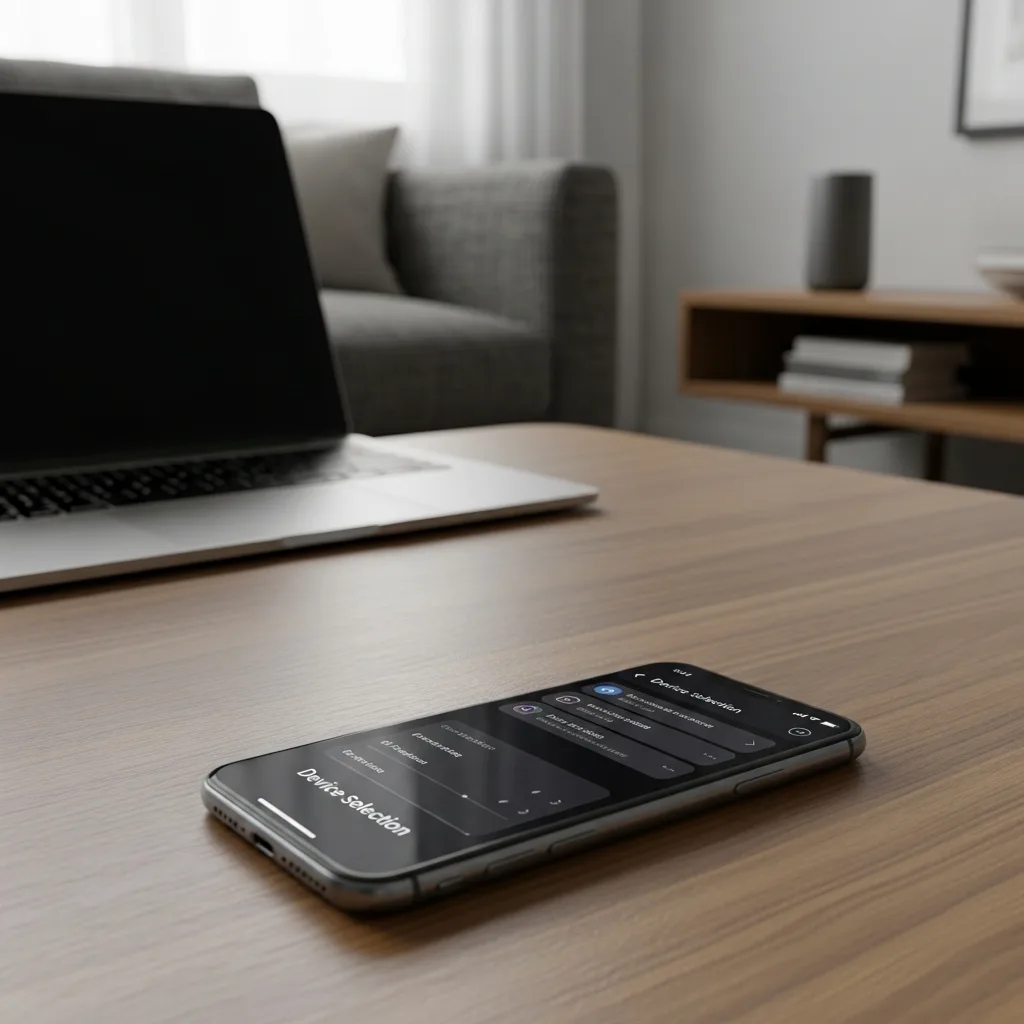
Tippe im „Now Playing“-Bereich (der Player-Leiste unten) auf das kleine Monitor-und-Lautsprecher-Symbol („Mit einem Gerät verbinden“). Dort listet Spotify alles auf, was verfügbar ist – etwa „Dieses Smartphone“, „Laptop“, „Wohnzimmer-TV“ oder deine Smart-Speaker.
Wähle hier bewusst das Zielgerät aus. Ein kurzer Blick vor dem Drücken von „Play“ verhindert peinliche Fehlstarts – besonders, wenn du nicht alleine im Raum bist.
Am Desktop (Windows/Mac)
In der Desktop-App findest du das gleiche Symbol unten rechts in der Player-Leiste. Das Prinzip ist identisch: Du wählst aus, worüber der Sound kommen soll, oder übernimmst die laufende Wiedergabe von einem anderen Gerät auf den PC.
Am Smart-TV / an der Spielekonsole
TV-Apps fungieren meistens als reine Empfänger. Am besten wählst du den Fernseher in der Geräteliste auf deinem Handy aus. Der TV spielt dann die Musik, aber du steuerst alles bequem vom Sofa aus über das Smartphone weiter.
Das läuft im Alltag meist stabiler und flüssiger, als sich mit der Fernbedienung mühsam durch die TV-App zu klicken.
Fernsteuerung verstehen: Ein Gerät spielt, ein anderes steuert
Hier entsteht oft Verwirrung: Wenn du am Handy auf Pause drückst und der Lautsprecher verstummt, ist das Handy nicht unbedingt der Abspieler. Oft streamt der Lautsprecher selbst – und das Handy ist nur die Fernbedienung.
- Der Vorteil: Der Lautsprecher holt sich die Musik direkt aus dem Netz. Du kannst mit dem Handy den Raum verlassen oder telefonieren, ohne dass die Musik abbricht.
- Der Haken: Drückt jemand anderes im selben Konto auf Play, stoppt deine Wiedergabe. Denn die goldene Regel lautet: Ein Konto, eine aktive Wiedergabe.
Geräteliste aufräumen: Was du entfernen kannst – und was nicht
Spotify bietet keine klassische „Geräteverwaltung“ wie manche Videodienste, wo man eine feste Liste autorisierter Geräte pflegt. Stattdessen orientiert sich die App an „zuletzt genutzt“ und „im Netzwerk gefunden“.
Was du trotzdem tun kannst, um Ordnung zu schaffen:
- Bluetooth-Geräte am Handy löschen: Werfe alte Lautsprecher oder Kopfhörer aus den Bluetooth-Einstellungen deines Smartphones. So tauchen sie nicht mehr als nahegelegene Option auf.
- Auf Altgeräten abmelden: Verkaufst oder verschenkst du ein Gerät? Unbedingt vorher ausloggen oder die App deinstallieren.
- „Überall abmelden“ nutzen: Die Notbremse für einen sauberen Neustart (dazu gleich mehr).
Taucht in deiner Liste ein Gerät auf, das du absolut nicht zuordnen kannst, solltest du misstrauisch werden. Es könnte ein vergessenes altes Tablet sein – oder ein unbefugter Zugriff.
Wenn du glaubst, jemand hört mit: Sofortmaßnahmen
Merkwürdige Playlists, die du nie erstellt hast? Musik, die ständig wechselt oder springt? Das muss kein Hacker-Angriff sein (oft ist es nur ein vergessenes Login bei Freunden oder in der WG), aber es ist Zeit zu handeln.
Checkliste: Konto wieder sichern
- Passwort ändern: Wähle ein komplett neues, sicheres Passwort.
- Überall abmelden: Nutze die Funktion in den Kontoeinstellungen auf der Webseite, um alle laufenden Sitzungen sofort zu beenden.
- Apps prüfen: Schau unter „Apps“, welche Drittanbieter Zugriff haben, und entferne alles Unbekannte.
- E-Mail-Account sichern: Wenn dein E-Mail-Passwort unsicher ist, nützt auch das beste Spotify-Passwort nichts.
Detaillierte Schritte dazu findest du direkt im Spotify Hilfebereich (suche dort nach Kontosicherheit oder Login-Hilfe).
Danach gilt: Spotify öffnen, bewusst dein aktuelles Gerät auswählen und kurz beobachten, ob jetzt Ruhe ist.
Spotify Connect vs. Bluetooth: Was ist besser?
Beides hat seine Berechtigung. Wenn du verstehst, wann du was nutzt, verschwinden viele Verbindungsprobleme von selbst.
Bluetooth: Das Handy ist der DJ
Beim Bluetooth-Streaming sendet dein Handy die Audiodaten an die Box. Das kostet Akku und du darfst dich nicht zu weit entfernen.
Ideal, wenn: kein WLAN da ist, du unterwegs bist oder es einfach schnell gehen muss (kleine Box im Park, Mietwagen).
Spotify Connect: Die Box streamt selbst
Hier ist dein Handy nur die Fernbedienung. Der Lautsprecher oder TV holt sich die Daten direkt vom Spotify-Server.
Ideal, wenn: du zu Hause im WLAN bist. Die Qualität ist oft besser, die Verbindung stabiler und der Handy-Akku wird geschont.
Mehrere Geräte im Haushalt: So vermeidest du Streit und Chaos
In Familien oder WGs wird ein Spotify-Account schnell zum Gemeingut. Das Problem: Ein Standard-Konto kann nicht auf zwei Geräten gleichzeitig abspielen. Startet der eine, fliegt der andere raus.
So bleibt der Hausfrieden gewahrt:
- Absprachen treffen: Klärt, wer wann das Hauptkonto nutzt.
- Eigene Profile: Nutzt, wenn möglich, ein Family-Abo, damit jeder seine eigenen Streams hat.
- Eindeutige Namen: Benennt eure Lautsprecher logisch (z. B. „Küche Sonos“ statt nur „Wohnzimmer“).
Gute Namen sind völlig unterschätzt: In der Eile tippt man schnell daneben. Je klarer die Bezeichnung, desto weniger Fehlverbindungen.
Geräte umbenennen: Kleine Änderung, großer Effekt
Spotify übernimmt meistens den Namen, den das Gerät im System trägt. Umbenennen musst du sie daher meist an der Quelle:
- Bei Bluetooth-Boxen änderst du den Namen in den Bluetooth-Einstellungen deines Smartphones.
- Bei Smart Speakern (Echo, Nest, Sonos) geht das über die jeweilige App des Herstellers.
Ein bewährtes Schema ist Ort + Gerätetyp, also etwa „Arbeitszimmer Box“ oder „Bad Radio“. So weißt du beim Wechseln sofort, was du auswählst.
Smartphone-Wechsel oder neuer Laptop: So nimmst du Spotify sauber mit
Ein neues Handy ist oft der Startschuss für „Geistergeräte“. Du richtest alles neu ein, aber das alte Smartphone spukt noch in der Liste herum – oder deine Downloads fehlen.
Sauberer Umzug in 5 Schritten
- Öffne Spotify am alten Gerät und prüfe, ob es noch aktiv verbunden ist.
- Denk an die Downloads: Die sind lokal auf dem Gerät gespeichert und ziehen nicht automatisch mit um.
- Logge dich auf dem neuen Gerät ein und spiele testweise ein paar Songs ab.
- Melde dich am alten Gerät ab oder deinstalliere die App, bevor du es weglegst.
- Für Perfektionisten: Nutze einmal „Überall abmelden“ und logge dich nur auf den Geräten neu ein, die du wirklich noch nutzt.
So verhinderst du, dass ein längst verkauftes Tablet später plötzlich wieder als Abspielgerät auftaucht.
Offline hören und Downloads: Was dabei oft missverstanden wird
Downloads bei Spotify sind kein dauerhaftes Backup deiner MP3-Sammlung, sondern temporäre Offline-Kopien innerhalb der App. Das ist super für Bahnfahrten oder Flüge, hat aber Tücken.
Darauf solltest du achten:
- Gerätebindung: Downloads gelten nur für das jeweilige Gerät. Neues Handy bedeutet: neu herunterladen.
- Offline-Modus: Wenn dieser Schalter in den Einstellungen aktiv ist, zeigt Spotify nur heruntergeladene Inhalte. Die App wirkt dann oft „leer“ – einfach den Modus wieder ausschalten.
- Speicherplatz: Wenn das Handy voll ist, kann Spotify keine neuen Songs cachen oder bricht Downloads ab.
Wenn unterwegs nichts lädt: Erst schauen, ob der Offline-Modus an ist, dann die Datenverbindung checken, dann den Speicherplatz.
Playlists sinnvoll verwalten: weniger Sammeln, mehr Wiederfinden
Die beste Gerätesteuerung bringt nichts, wenn du deine Musik nicht findest. Ein gutes System spart dir langes Scrollen.
Eigene Playlists: Mut zur Lücke
Statt hunderten Listen mit kryptischen Namen helfen klare Kategorien. Sortiere nach Stimmung („Entspannt“, „Party“) oder Situation („Kochen“, „Sport“).
Für mehr Übersicht reicht oft:
- Eine Hauptplaylist pro Stimmung oder Zweck.
- Zwei bis drei „Sammelbecken“ für neue Entdeckungen.
- Regelmäßiges Ausmisten: Was du drei Monate lang überspringst, kann weg.
Das muss nicht pedantisch sein. Betrachte es wie einen aufgeräumten Schreibtisch: Du greifst schneller zu dem, was du wirklich brauchst.
„Smart“-Empfehlungen richtig nutzen: Discover Weekly, Mixes und Radio
Spotify beobachtet dein Hörverhalten, um dir neue Musik vorzuschlagen. Du brauchst dafür kein spezielles Profil – der Algorithmus lernt einfach mit, sobald du hörst, likest oder Songs überspringst.
Discover Weekly und Daily Mix trainieren
Die Vorschläge werden präziser, wenn du Spotify Feedback gibst. Du musst nicht alles bewerten, aber ein paar Signale helfen:
- Speichere Songs, die dir gefallen, in deiner Bibliothek („Herz“ oder „Plus“).
- Folge Künstlern, von denen du mehr hören willst.
- Überspringe konsequent Songs, die gar nicht passen.
Wenn du wochenlang nur eine einzige Playlist in Dauerschleife hörst, werden die Empfehlungen natürlich eintönig. Ein bisschen bewusste Abwechslung hilft dem Algorithmus auf die Sprünge.
Radio-Funktion: Schnell, aber oft unspezifisch
Das Song- oder Künstlerradio ist praktisch, um ohne Aufwand eine Stimmung beizubehalten. Wer gezielt Neues entdecken will, fährt mit der Suche nach Genres oder Labels oft besser.
Wer noch tiefer in die technischen Feinheiten einsteigen möchte, findet in den offiziellen Infos zu Spotify Connect oft noch nützliche Details, die im Alltag gerne übersehen werden.
Typische Probleme – und was wirklich hilft
„Ich sehe mein Gerät nicht in der Liste“
Sind beide Geräte im selben WLAN? Das ist für Connect meist Voraussetzung. Starte Spotify auf beiden Geräten neu. Manchmal blockiert auch das System: WLAN kurz aus- und einschalten oder Bluetooth deaktivieren wirkt oft Wunder.
„Die Musik spielt, aber ich kann nicht steuern“
Vielleicht bist du mit einem anderen Konto eingeloggt oder die Verbindung hängt. Tippe in der Geräteliste aktiv auf „Dieses Gerät“, um die Kontrolle zurückzuholen. Danach kannst du wieder neu verbinden.
„Spotify verbindet sich ständig mit dem TV“
War der Fernseher zuletzt aktiv, will Spotify oft dorthin zurück. Wähle bewusst „Dieses Smartphone“ als Abspieler und stoppe die Wiedergabe auf dem TV. Hilft das nicht, benenne den TV um oder deaktiviere Autostart-Funktionen in den TV-Einstellungen.
„Die Lautstärke springt extrem hoch oder runter“
Jedes Gerät skaliert die Lautstärke anders. Gewöhn dir an, beim Wechseln der Ausgabegeräte (besonders auf große Anlagen) die Lautstärke erst runterzuregeln und dann langsam anzupassen.
Eine kleine Routine, die Spotify sofort entspannter macht
Diese Mini-Checkliste rettet dich vor peinlichen Momenten bei Partys oder im ruhigen Büro:
- Geräteauswahl öffnen: Schau nach, wo der Haken gesetzt ist.
- Lautstärke checken: Sicher ist sicher.
- Starten und warten: Spielt die Musik wirklich dort, wo sie soll?
- Bei Problemen: Im Zweifel einmal ausloggen und neu anmelden.
Das dauert nur Sekunden, spart dir aber den hektischen Griff zum Handy, wenn der Sound plötzlich aus der falschen Ecke dröhnt.
Wann sich Spotify wirklich „aufgeräumt“ anfühlt
Am besten ist Spotify dann, wenn du gar nicht mehr über die Technik nachdenken musst. Wenn deine Geräte sauber benannt sind, du die Connect-Funktion blind bedienen kannst und keine Altlasten im Account hast, wird aus dem technischen Wirrwarr wieder entspannter Musikgenuss.
Und falls du viele Geräte nutzt: Das ist kein Problem, sondern genau der Sinn der Sache. Hast du die Mechanik dahinter einmal verstanden, wirkt das Verhalten der App plötzlich auch nicht mehr willkürlich.
Für Künstler und Bands kann es manchmal sinnvoll sein, die organische Reichweite gezielt zu unterstützen – wichtig ist dabei immer ein gesunder Mix aus starker Musik, regelmäßigen Releases und einem gepflegten Profil. Wer ergänzend testen möchte, wie sich anfängliche Impulse auf die Sichtbarkeit auswirken, kann beispielsweise Deutsche Spotify Klicks mit Spotify Monatliche Hörer kombinieren oder plattformübergreifend YouTube Klicks nutzen. Entscheidend ist, solche Maßnahmen als strategische Starthilfe zu verstehen – und nicht als Ersatz für echte Fans und gute Songs.