
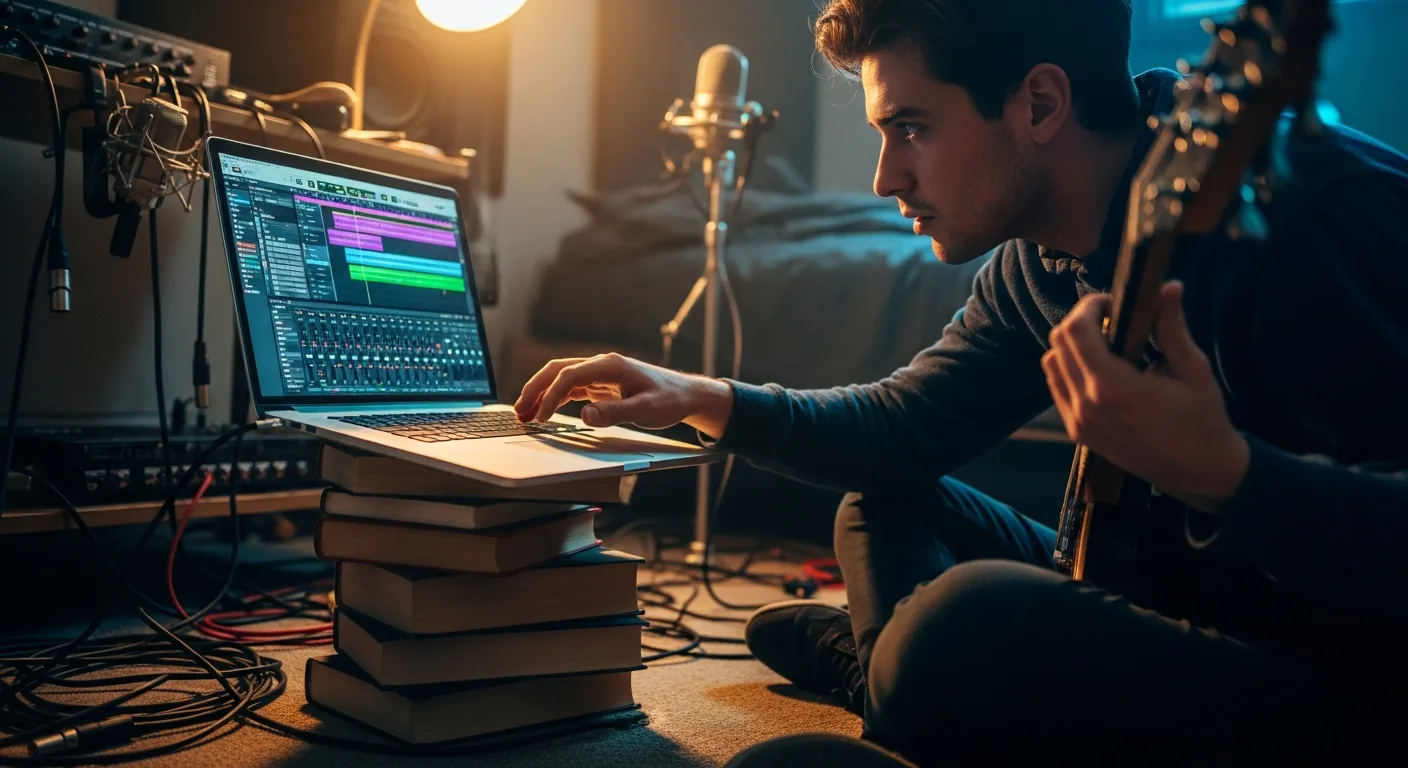

Eine DAW (Digital Audio Workstation) ist heute die absolute Schaltzentrale für Musikproduktion: aufnehmen, schneiden, arrangieren, mischen, exportieren. Und die gute Nachricht ist: Das geht inzwischen erstaunlich professionell, ohne dass du auch nur einen Cent ausgibst.
Trotzdem fühlt sich die Suche nach der richtigen Gratis-Software oft an wie ein Labyrinth. Was ist wirklich ein vollwertiges Werkzeug? Was ist nur eine getarnte Demo? Und welches Programm passt eigentlich zu deinem Rechner und deinem Workflow?
Wichtig auf einen Blick: Welche Gratis-DAW passt zu wem?
Wenn du schnell loslegen willst, spar dir lange Recherchen und stell dir drei Fragen: Willst du echte Instrumente aufnehmen (Gitarre, Gesang) oder Beats am Rechner bauen? Arbeitest du mit Windows, macOS oder Linux? Und magst du es eher „klassisch“ wie im Tonstudio oder modern und loopbasiert?
- Für Einsteiger ohne Stress: Cakewalk by BandLab (Windows) oder GarageBand (Mac/iOS).
- Für modernes Beatmaking & Live-Feeling: Tracktion Waveform Free oder Ableton Live Lite (falls du eine Lizenz hast).
- Für plattformübergreifendes Arbeiten (auch Linux): Tracktion Waveform Free oder Ardour (Pay-what-you-want bzw. frei, je nach Distribution).
- Wenn du nur Audio aufnehmen & schneiden willst: Audacity ist keine DAW im klassischen Sinn, aber als Werkzeug unschlagbar.
Diese Auswahl ist bewusst pragmatisch gehalten. Nicht jede Software läuft auf jedem System, und „gratis“ heißt manchmal leider „gratis mit nervigen Bedingungen“. Genau da räumen wir jetzt auf.
Was eine Gratis-DAW wirklich können muss (und was nicht)
Viele verwechseln eine DAW mit einem kleinen Audio-Tool. Eine DAW ist aber eher ein kompletter Arbeitsplatz. Damit du dich nicht in endlosen Feature-Listen verlierst, lohnt sich der Blick auf das Wesentliche.
Die Mindestanforderungen, damit Musikproduktion nicht frustriert
Kurz gesagt: Eine gute Gratis-DAW muss zuverlässig genug sein, damit du wirklich Musik machen kannst – und nicht nur Software testest.
- Mehrspur-Projekte: Audio und/oder MIDI müssen parallel laufen, sonst ist kein Arrangement möglich.
- Timing-Werkzeuge: Ein Metronom, ein Raster und Quantisierung sind Pflicht – ohne sie wird es schnell unpräzise.
- Editing: Schneiden, verschieben, Fades setzen – wenn das hakt, stockt dein ganzer kreativer Fluss.
- Export: Du musst deine Ergebnisse als WAV oder AIFF rausbekommen (idealerweise auch MP3), sonst nützt dir der beste Song nichts.
Auch das Thema Plugins ist wichtig: Unter Windows sind VST-Plugins der Standard, auf macOS oft AU (Audio Units). Wenn du später Sounds und Effekte nachrüsten willst, steht und fällt alles mit dem Plugin-Support.
Worauf du am Anfang verzichten kannst
Dinge wie Surround-Mixing, komplexe Notensatz-Ansichten oder riesige Sample-Bibliotheken brauchst du nicht, um gute Songs zu schreiben. Auch über „Mastering-Ketten“ musst du dir am Anfang keine Gedanken machen – das ist oft mehr Marketing als Praxis.
Viel wichtiger ist: Du findest dich schnell zurecht, und die Software stürzt nicht ab. Eine schlanke DAW macht dich oft produktiver – gerade wenn du noch lernst, wie Arrangement, Timing und Soundauswahl eigentlich zusammenhängen.
Kostenlos vs. Freeware vs. „Lite“: diese Unterschiede sparen Nerven
Gratis ist nicht gleich gratis. In der Praxis begegnen dir meist drei Modelle – und jedes hat seine typischen Haken.
Freeware (wirklich kostenlos)
Freeware-DAWs kannst du dauerhaft nutzen, ohne zu bezahlen. Einschränkungen gibt es manchmal trotzdem (etwa weniger mitgelieferte Instrumente oder kaum Support). Der große Vorteil: Du musst nicht nach 30 Tagen panisch entscheiden, ob du kaufst.
Freemium (gratis, aber mit Ausbaustufen)
Hier bekommst du eine solide Basis umsonst. Für Extras – also mehr Instrumente, Profi-Funktionen oder Content-Pakete – gibt es kostenpflichtige Upgrades. Das Modell kann sehr fair sein, solange die Grundversion dich nicht künstlich ausbremst.
Lite-Versionen (oft gratis, aber limitiert)
„Lite“ bedeutet meistens: eine abgespeckte Version einer großen Profi-DAW. Oft liegen diese Versionen Audio-Interfaces, MIDI-Keyboards oder Kopfhörern bei. Das kann ein super Einstieg sein, aber typische Limits sind eine begrenzte Spuranzahl oder gesperrte Plugin-Slots.
Falls du schon Hardware gekauft hast: Schau mal in den Karton oder in deinen Account beim Hersteller. Nicht selten schlummert dort eine Lizenz, die viele einfach übersehen.
Die stärksten Gratis-DAWs im Vergleich (praxisnah erklärt)
Vergiss endlose Tabellen. Hier geht es um Alltagstauglichkeit: Wie schnell steht der erste Song? Wie gut funktionieren Aufnahme und Schnitt? Und wie realistisch ist es, damit längerfristig zu arbeiten?
Cakewalk by BandLab (Windows): erstaunlich „voll“ für 0 €
Cakewalk ist für viele der Beweis, dass „gratis“ nicht „Spielzeug“ bedeuten muss. Du bekommst eine ausgewachsene DAW mit klassischem Studio-Workflow: Spuren, Busse, Sends, Automationen – alles an Bord.
Gerade fürs Recording ist das angenehm, weil das Routing logisch aufgebaut ist und du dich fast wie an einem echten Mischpult fühlst.
- Stärken: Starke Audio-Tools, detaillierte Automation, professionelle Mischfunktionen; auch große Projekte sind kein Problem.
- Schwächen: Nur für Windows; die Oberfläche wirkt auf manche etwas „traditionell“ und technisch.
- Passt zu dir, wenn: du auf Windows ernsthaft aufnehmen, arrangieren und mischen willst.
GarageBand (macOS/iOS): schnell kreativ, ohne Setup-Stress
GarageBand ist auf fast jedem Mac, iPhone oder iPad schon drauf. Es wirkt auf den ersten Blick vielleicht „zu simpel“ – bis man merkt, wie unverschämt schnell man damit Ideen festhalten kann. Die Library an Instrumenten und Loops ist absolut brauchbar, und die Bedienung ist so intuitiv, dass du kein Handbuch brauchst.
- Stärken: Extrem schneller Einstieg, gute Sounds ab Werk, perfekter Workflow für Songskizzen.
- Schwächen: Weniger flexibel beim tiefen Mixing oder komplexen Routing; Plugins sind stark auf den Apple-Kosmos beschränkt.
- Passt zu dir, wenn: du Songs schreiben willst, statt dich durch Menüs zu wühlen.
Tracktion Waveform Free (Windows/macOS/Linux): modern, klar, offen
Waveform Free wird oft unterschätzt: modern, plattformübergreifend und flexibel genug für Loops wie für klassisches Recording. Der Workflow unterscheidet sich etwas von sehr traditionellen Programmen – ist dafür aber oft direkter.
- Stärken: Läuft auf Windows, Mac und Linux; modernes Interface; keine harte Zeitlimit-Demo, sondern gute Grundfunktionen.
- Schwächen: Manche Komfortfunktionen sind den Bezahl-Versionen vorbehalten; etwas Umgewöhnung nötig.
- Passt zu dir, wenn: du dich nicht an ein Betriebssystem binden willst (oder Linux nutzt).
LMMS (Windows/macOS/Linux): Beats und Patterns statt Recording-Fokus
LMMS zielt klar auf elektronische Musik, Pattern-basiertes Produzieren und Beatmaking. Es fühlt sich weniger an wie ein Tonstudio, sondern eher wie eine Groovebox im Rechner. Audioaufnahme ist hier nicht der Kern – dafür hast du viele Möglichkeiten, MIDI zu programmieren, Synths zu nutzen und Strukturen zu bauen.
- Stärken: Stark für Patterns, MIDI und elektronische Workflows; kostenlos und plattformübergreifend.
- Schwächen: Wer viel Audio aufnehmen will (Gesang, echte Gitarren), wird hier weniger glücklich.
- Passt zu dir, wenn: du Beats bauen und viel mit Synthesizern arbeiten willst.
Studio One Prime (Hinweis zur Verfügbarkeit): früher beliebt, heute prüfen
Studio One war lange Zeit bekannt für eine sehr einsteigerfreundliche Gratis-Version. In den letzten Jahren haben sich die Modelle und Verfügbarkeiten je nach Anbieter jedoch verändert.
Falls du eine kostenlose Variante findest, schau genau hin, was wirklich freigeschaltet ist (besonders beim Plugin-Support und den Exportformaten). Die generelle Stärke der Software bleibt aber der aufgeräumte Drag-and-drop-Workflow.
Ardour (Linux/macOS/Windows): ernsthaft, aber nicht „einfach“
Ardour ist eine mächtige, sehr ernstzunehmende DAW, besonders in der Linux-Welt. Die Verteilung läuft je nach Plattform unterschiedlich (manchmal als Paket über Distributionen, manchmal gegen kleine Gebühr oder Spende). Deshalb lässt es sich schwer pauschal als „klassisch gratis“ einordnen.
- Stärken: Professioneller Anspruch, exzellentes Audio-Editing, starke Open-Source-Community.
- Schwächen: Der Einstieg kann sperrig sein; das Setup unter Linux ist nicht immer „Plug and Play“.
- Passt zu dir, wenn: du tief in die Materie eintauchen willst und dich Technik nicht abschreckt.
Welche DAW für welche Aufgabe? 5 typische Szenarien
Statt krampfhaft „die beste“ DAW zu suchen, ist es meist schlauer, die passende für deinen nächsten Schritt zu wählen. Hier sind fünf typische Situationen – und was dafür funktioniert.
1) Du willst Gesang oder Gitarre aufnehmen
Dann brauchst du zuverlässiges Audio-Recording, niedrige Latenz und unkompliziertes Monitoring. Cakewalk ist dafür unter Windows top. Auf dem Mac ist GarageBand der stressfreie Weg. Waveform Free ist ebenfalls solide, besonders wenn du systemübergreifend arbeitest.
Wichtig: Ein Audio-Interface macht hier oft den größeren Unterschied als die DAW selbst. Ohne Interface geht es zwar irgendwie, aber Onboard-Soundkarten sind bei Latenz und Treibern oft zickig.
2) Du willst Beats bauen und schnell arrangieren
Für Pattern- und Loop-orientierte Arbeit sind LMMS und Waveform Free gute Kandidaten. Entscheidend ist hier, dass du im Takt bleibst, Ideen schnell duplizieren kannst und der Sound-Browser nicht nervt.
Falls du eine Lite-Version von Ableton Live besitzt (liegt oft Hardware bei), ist das ebenfalls ein fantastischer Start – aber eben nur, wenn du die Lizenz hast.
3) Du willst „nur“ schneiden, säubern, exportieren
Dafür brauchst du nicht zwingend eine riesige DAW. Audacity ist hier beliebt, weil es schnell installiert ist und simple Aufgaben wie Schneiden, Normalisieren oder Rauschentfernung zuverlässig erledigt.
Was Audacity nicht ist: eine vollwertige Produktionsumgebung mit MIDI und Instrumenten. Wer tiefer einsteigen will: Die Audacity-Dokumentation erklärt viele Grundlagen verständlich, auch für Anfänger.
4) Du willst langfristig wachsen (Plugins, Mixing, größere Projekte)
Dann sind Plugin-Support und ordentliches Projektmanagement entscheidend. Cakewalk bietet hier viel „Pro“-Gefühl zum Nulltarif. Waveform Free ist flexibel. Ardour ist stark, wenn du den offenen Weg gehen willst und keine Angst vor Technik hast.
Ein Tipp, der dir später viel Ärger erspart: Lege einen Ordner pro Song an, speichere Audiofiles immer im Projektordner und nutze klare Dateinamen.
5) Du willst unterwegs Ideen festhalten
Auf iPhone oder iPad ist GarageBand fast konkurrenzlos, weil du ohne großes Setup sofort aufnehmen und arrangieren kannst. Später kannst du die Ideen nahtlos am Mac weiterführen.
Unter Android ist es im „klassischen DAW“-Sinne etwas schwieriger: Viele Apps sind dort eher Skizzen-Tools als komplette Produktionsumgebungen.
Wichtige Technik-Fragen: Audio-Interface, Latenz, Treiber
Viele Probleme, die man am Anfang frustriert der DAW zuschreibt, liegen eigentlich an den Audio-Einstellungen. Wenn du das einmal verstanden hast, wird die Produktion sofort entspannter.
Was Latenz bedeutet – und warum sie dich nervt
Latenz ist einfach die Verzögerung zwischen deinem Signal (z. B. Gesang ins Mikro) und dem Moment, wo du es auf dem Kopfhörer hörst. Ist sie zu hoch, fühlt sich alles „hinterher“ an. Schuld sind meist die Puffergröße und der Treiber.
- Beim Aufnehmen: Wähle kleinere Puffer (weniger Latenz).
- Beim Mischen: Wähle größere Puffer (mehr Stabilität für Rechenleistung).
Das ist kein Trick, sondern ganz normaler Workflow.
Windows: ASIO ist oft der Schlüssel
Unter Windows ist ein echtes Audio-Interface mit eigenem ASIO-Treiber fast immer die stabilste Lösung. Ohne Interface greifen viele zu ASIO4ALL als Notlösung – das klappt mal gut, mal weniger gut, je nach Hardware.
Wenn du Knackser und Aussetzer hörst, ist das meist ein Puffer- oder Treiber-Problem, nicht automatisch ein Fehler der DAW.
macOS: Core Audio macht vieles leichter
Auf dem Mac ist das Audio-System oft unkomplizierter, weil Core Audio fest integriert ist. Trotzdem gilt: Wenn du anfängst, mehrere Geräte zu mischen (USB-Mikro, Interface, Bluetooth-Kopfhörer), kann es knifflig werden.
Fürs Recording sind kabelgebundene Kopfhörer und ein Interface fast immer die bessere Wahl.
Plugins, Instrumente, Sounds: So baust du dir ein gutes Gratis-Setup
Eine DAW ohne Sounds ist wie eine Küche ohne Zutaten. Zum Glück gibt es massenhaft kostenlose Instrumente und Effekte – aber leider auch viel Müll. Ein paar Leitplanken helfen dir bei der Auswahl.
Starte mit Bordmitteln, bevor du 50 Plugins installierst
Die mitgelieferten EQs, Kompressoren und Hallräume reichen oft völlig aus, um die Basics zu lernen. Wenn du dir direkt 20 verschiedene „Vintage“-Emulationen installierst, wirst du eher verwirrt als besser.
Sinnvoller erster Ausbau (falls dir wirklich etwas fehlt): ein gutes Drum-Instrument (oder Samples), ein vielseitiger Synth und ein solides Reverb/Delay.
Achte auf Formate und Kompatibilität
Windows nutzt meist VST2/VST3. macOS setzt auf AU und teils VST. Linux oft auf LV2. Nicht jede DAW unterstützt jedes Format. Wenn ein Plugin einfach „nicht auftaucht“, liegt es oft daran – oder am falschen Installationspfad.
Noch ein Hinweis: Kostenlose Plugins kommen manchmal in Bundle-Installern. Lies bei der Installation genau mit und wähle nur das aus, was du wirklich haben willst.
Ein kurzer Check: So testest du eine DAW in 30 Minuten sinnvoll
Du musst nicht tagelang herumprobieren, um zu merken, ob eine DAW zu dir passt. Mit dieser Routine merkst du schnell, ob es „klickt“.
- Projekt anlegen: Stell das Tempo ein, schalte das Metronom an und setze eine kurze Loop-Region.
- Eine Audiospur aufnehmen: Sprich 20 Sekunden Text oder spiel Gitarre, schneide danach ein Stück raus und setze Fades.
- Eine MIDI-Spur bauen: Öffne die Piano-Roll, programmiere eine simple Akkordfolge und quantisiere sie.
- Mix-Minimum: Balanciere die Lautstärken, pack einen EQ drauf und gib etwas Hall dazu.
- Export: Exportiere das Ganze als WAV und prüf, ob die Länge stimmt und nichts verzerrt.
Wenn dich dabei schon Kleinigkeiten extrem nerven (Fensterchaos, unlogische Menüs), wird es später selten besser. Dann wechsel lieber gleich, bevor du dich festfährst.
Download & Sicherheit: Wo du Gratis-DAWs seriös bekommst
Bei kostenloser Software ist die Quelle fast so wichtig wie das Programm selbst. Viele dubiose Download-Portale packen die Installer in Wrapper, liefern Werbung mit oder bieten veraltete Versionen an.
Am sichersten fährst du immer direkt beim Hersteller oder über etablierte Plattformen. Für Cakewalk ist der Einstieg beispielsweise über BandLab organisiert; Details zur Verfügbarkeit findest du auf der offizielle Cakewalk-Seite.
Wenn eine Seite dir zehn verschiedene Download-Buttons anzeigt und du erst irgendwelche Benachrichtigungen erlauben sollst: Finger weg. Gute Software hat solche Tricks nicht nötig.
Welche Gratis-DAW ist am Ende „die richtige“?
Ganz ehrlich: Nimm die DAW, mit der du in den nächsten zwei Wochen am ehesten Musik fertig bekommst.
Wenn du auf Windows bist und ernsthaft produzieren willst, ist Cakewalk für viele die logische Wahl, weil es viel Tiefe mitbringt. Auf dem Mac ist GarageBand der freundlichste Einstieg, der dich schnell zu fertigen Demos bringt. Und wenn du plattformübergreifend arbeiten möchtest oder Linux nutzt, ist Waveform Free ein starker Kandidat, weil es moderne Produktion ohne große Hürden ermöglicht.
Der wichtigste Schritt ist aber nicht die perfekte Entscheidung, sondern das Dranbleiben: Such dir eine DAW aus, mach kleine Projekte fertig und lern dabei die Grundlagen. Wenn du irgendwann an Grenzen stößt, ist das kein Scheitern – sondern ein gutes Zeichen, dass du gewachsen bist und jetzt genau weißt, was dir fehlt.
Wenn du deine Musik später veröffentlichst, kann bezahlte Promotion in manchen Phasen helfen, organisches Wachstum zu unterstützen – etwa um einen neuen Release am Anfang sichtbarer zu machen. Wichtig ist immer, dass die Basis stimmt: der Song, das Cover und dein Profil. Je nach Plattform können dabei Deutsche Spotify Klicks, Spotify Monatliche Hörer oder YouTube Klicks als ergänzender Impuls genutzt werden, ohne dass sie den langfristigen Aufbau ersetzen.