
Du hast einen Song auf YouTube entdeckt, aber auf Spotify herrscht Funkstille? Das ist leider keine Seltenheit – gerade bei Remixes, Live-Mitschnitten, unveröffentlichten Demos oder Musik von kleineren Kanälen stehst du oft vor verschlossenen Türen.
Die gute Nachricht: Du kannst viele dieser Tracks trotzdem in deine Spotify-Welt holen – nur eben nicht so, wie es manche Tools gerne versprechen. Entscheidend ist der feine Unterschied: Willst du einen Track allgemein auf Spotify verfügbar machen oder ihn einfach nur für dich selbst abspielen?
Kurz erklärt: Was möglich ist – und was nicht
Das Wichtigste vorab:
- Direkter Video-Import geht nicht. Spotify besitzt keine Funktion, um YouTube-Videos einfach „rüberzuziehen“.
- Lokale Dateien funktionieren. Du kannst eigene MP3s (z. B. legal gekaufte oder selbst erstellte) über die Funktion „Lokale Dateien“ in der Spotify-App abspielen.
- Playlists lassen sich übertragen. Das funktioniert allerdings per „Matching“: Ein Dienst sucht die YouTube-Titel im Spotify-Katalog. Was es dort nicht gibt, kann auch nicht übertragen werden.
- Vorsicht bei „Upload“-Versprechen. Tools, die behaupten, sie würden Songs von YouTube direkt in die Spotify-Cloud laden, sind meist unzuverlässig, rechtlich fragwürdig oder schlicht Betrug.
Wenn du diese Grenzen kennst, sparst du dir unnötigen Ärger und findest schneller die Lösung, die für dein Gerät funktioniert.
Warum ein Track auf YouTube existiert, aber auf Spotify fehlt
YouTube ist oft wie ein riesiges, chaotisches Archiv. Hier landet alles: offizielle Videos, Fan-Edits, Schnipsel aus DJ-Sets oder seltene B-Seiten. Spotify hingegen funktioniert strenger; es ist ein Streamingdienst mit festen Lizenzverträgen und Vertriebswegen.
Ein Song taucht dort normalerweise nur auf, wenn ein Label oder ein Distributor ihn offiziell liefert und alle Rechte geklärt sind.
Warum du einen Song trotzdem nicht findest:
- Es ist ein inoffizieller Upload eines Fans, keine lizenzierte Version.
- Es handelt sich um einen Remix, der nie offiziell freigegeben wurde.
- Der Track ist in deiner Region gesperrt oder wurde wieder offline genommen.
- Er ist zwar da, aber unter falschen Metadaten (anderer Künstlername, Schreibweise oder Album).
Dass Musik fehlt, ist also keine böse Absicht von Spotify – oft fehlt schlicht die Lizenz, um sie streamen zu dürfen.
Was Menschen meinen, wenn sie sagen: „Ich will YouTube-Musik zu Spotify hinzufügen“
Meistens stecken dahinter drei völlig unterschiedliche Wünsche. Wenn du weißt, was du eigentlich willst, ist der Weg dorthin meist simpel:
- Szenario A: Ich will den Song auf Spotify finden (weil ich vermute, dass es ihn dort gibt).
- Szenario B: Ich will den Song in meiner Spotify-App hören, auch wenn er dort offiziell fehlt (nur für mich).
- Szenario C: Ich will, dass der Song für alle Nutzer auf Spotify verfügbar wird.
Bei Szenario A helfen bessere Suchstrategien oder Transfer-Tools. Für Szenario B ist die Funktion „Lokale Dateien“ dein Freund. Szenario C erfordert hingegen echte Musikdistribution und Rechteklärung – das kann keine Browser-Erweiterung leisten.
Der sauberste Weg: YouTube-Playlist nach Spotify übertragen (Matching statt Import)
Möchtest du ganze Playlists von YouTube oder YouTube Music nach Spotify umziehen, sind Transfer-Dienste die eleganteste Lösung.
Aber Achtung: Diese Dienste laden keine Musikdateien hoch. Sie lesen lediglich Interpret und Titel aus deiner Quelle und suchen das passende Gegenstück im Spotify-Katalog. Finden sie nichts, bleibt die Stelle leer.
So klappt der Umzug am besten:
- Räume deine YouTube-Playlist vorher auf (entferne Duplikate oder Videos mit kryptischen Titeln).
- Starte den Transfer und wirf danach einen Blick auf die Fehlerliste („nicht gematcht“).
- Suche fehlende Songs manuell – oft verstecken sie sich nur unter einer anderen Schreibweise.
Ein bekannter Anbieter ist TuneMyMusic; dort wird der Prozess transparent gehandhabt. Mehr dazu findest du unter Playlist-Transfer zwischen Diensten.
Dieser Weg spart dir massiv Zeit, wenn es darum geht, Musik, die bereits auf Spotify existiert, wieder in deine Bibliothek zu sortieren.
Musik, die es nicht auf Spotify gibt: So nutzt du „Lokale Dateien“
Existiert ein Song wirklich nicht im Katalog, ist die Funktion „Lokale Dateien“ der pragmatischste Weg. Die Voraussetzung: Du hast die Musik als Datei auf deinem Rechner und darfst sie nutzen (z. B. selbst aufgenommen oder legal gekauft).
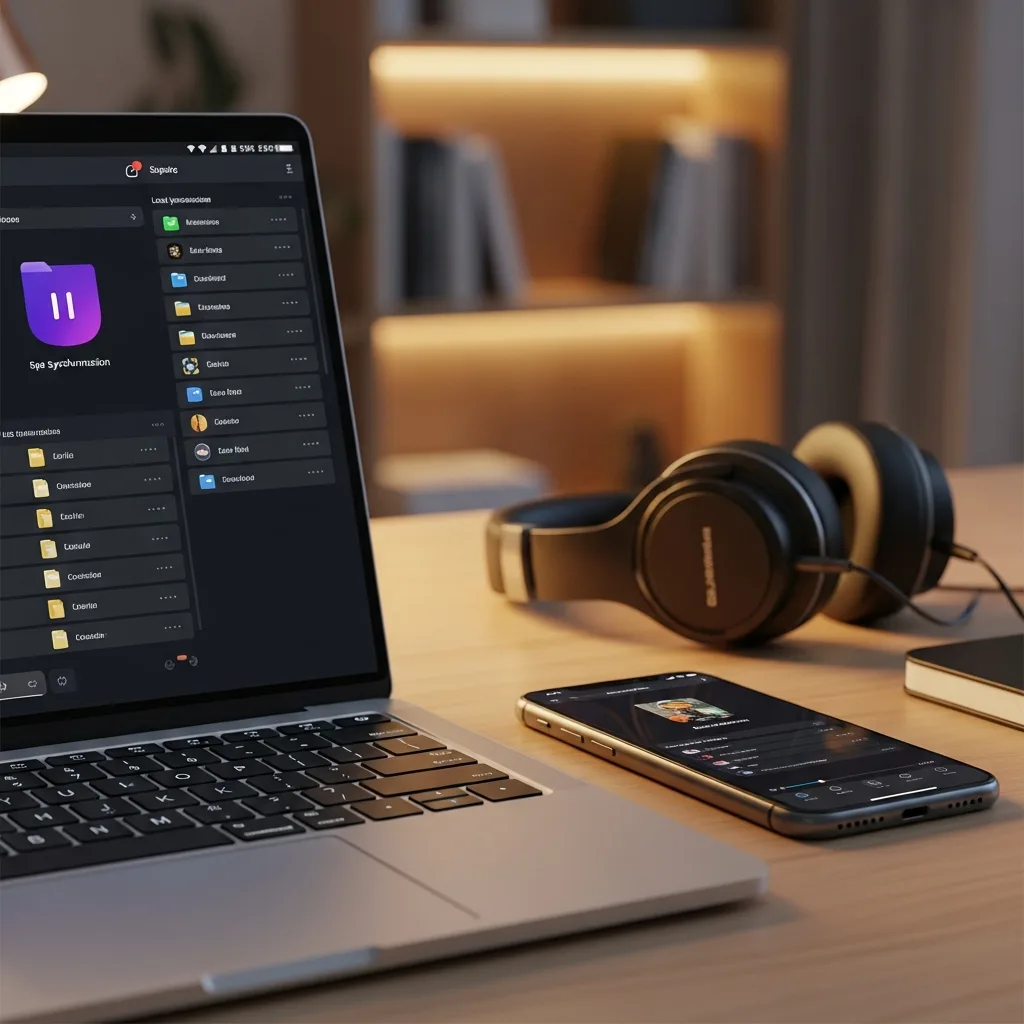
Dabei streamt Spotify nicht aus der Cloud, sondern greift direkt auf die Festplatte deines Geräts zu. Damit das auch auf dem Handy klappt, müssen sich die Dateien später über das gleiche WLAN synchronisieren.
Schritt-für-Schritt auf Windows oder Mac
1) Sammle deine Audiodateien in einem festen Ordner (z. B. „Musik/Spotify-Lokal“). 2) Geh in die Einstellungen deiner Spotify-Desktop-App und aktiviere den Schalter „Lokale Dateien“. 3) Füge deinen Ordner als Quelle hinzu. 4) Erstelle eine neue Playlist und zieh die lokalen Tracks dort hinein.
Taucht ein Song nicht auf, liegt es oft am Format. MP3s sind am sichersten; exotische Dateitypen oder Dateien in geschützten Systemordnern ignoriert Spotify gerne mal.
Lokale Dateien aufs Handy bekommen (Android & iOS)
Hier scheitern die meisten Versuche, weil viele erwarten, dass die Datei „einfach so“ auf dem Handy erscheint. Das tut sie nicht. Die Desktop-App muss die Datei aktiv an die Handy-App senden.
Die Spielregeln: Beide Geräte müssen im selben WLAN sein, du musst im selben Account eingeloggt sein, und die mobile App braucht die Berechtigung, lokale Netzwerke/Dateien zu sehen.
Wenn es klemmt, hilft meist dieser Ablauf:
- Spotify am Desktop öffnen (Firewall darf Spotify nicht blockieren).
- Handy ins WLAN hängen, Spotify-App öffnen.
- Bei der Playlist mit den lokalen Songs den „Download“-Schalter (Pfeil nach unten) aktivieren.
- Geduld haben: Der Abgleich startet nicht immer sofort.
Für Details lohnt sich ein Blick auf die offiziellen Spotify Support-Seiten, da die Menüführung je nach Update leicht variieren kann.
Chromebook: Was realistisch funktioniert
Chromebooks sind ein Sonderfall. Manche verhalten sich wie ein reiner Chrome-Browser, andere lassen dich Android-Apps installieren. Davon hängt dein Erfolg ab.
Die Realität sieht so aus:
- Spotify im Web-Player: Super zum Streamen, aber ungeeignet für lokale Dateien.
- Spotify als Android-App: Hier hast du bessere Chancen, lokale Dateien einzubinden – garantiert ist es aber nicht.
- „YouTube-MP3-Extensions“: Lass lieber die Finger davon. Sie sind oft voller Werbung, unseriös und bewegen sich rechtlich auf sehr dünnem Eis.
Der stabilste Weg auf dem Chromebook: Speichere die Datei sauber auf dem Gerät, versuche sie über die Android-App von Spotify zu öffnen. Wenn das nicht geht, bleibt oft nur der Umweg über einen echten Desktop-PC zur Synchronisation.
Android: YouTube hören, aber in Spotify speichern? Die häufige Verwechslung
Im Play Store wimmelt es von Apps, die versprechen, YouTube zu scannen und alles in Spotify zu importieren. Meist machen sie aber etwas ganz anderes: Entweder erstellen sie nur eine Playlist mit Links (Matching) oder sie sind reine MP3-Player, die gar nichts mit deinem Spotify-Account zu tun haben.
Willst du Spotify auf Android sauber nutzen, bleib bei den offiziellen Wegen: Playlist-Transfer für vorhandene Songs oder lokale Dateien für alles andere. Bastellösungen aus dem Store sorgen langfristig oft für mehr Frust als Musikgenuss.
iPhone/iPad: Warum „von YouTube zu Spotify“ besonders schwierig ist
Apple macht es einem hier nicht leicht. iOS riegelt das Dateisystem stark ab, weshalb typische „Downloader-Apps“ oft nicht direkt mit Spotify kommunizieren können.
Selbst wenn du eine Datei auf dem iPhone hast, erkennt Spotify sie nicht automatisch als „lokale Datei“ wie am PC.
Die sinnvollsten Optionen für iOS-Nutzer:
- Suche gründlich: Gibt es den Song vielleicht unter anderem Namen doch auf Spotify?
- Nutze einen Transfer-Dienst für Playlists und bessere händisch nach.
- Geh den Weg über den Desktop: Datei am PC einbinden und dann per WLAN-Sync auf das iPhone ziehen. Das ist zwar umständlich, aber der einzig verlässliche Weg für eigene Dateien.
Apps, die einen „One-Click-Import“ versprechen, funktionieren auf dem iPhone fast nie dauerhaft.
Häufige Fehler – und wie du sie schnell löst
Es gibt ein paar Klassiker, die fast jedem passieren. Hier ist die Abkürzung zur Lösung.
„Der Song ist da, aber es ist die falsche Version“
Das passiert beim automatischen Matching oft: Statt der Studio-Version landet ein Live-Mitschnitt in der Liste. Lösung: Wirf den falschen Track aus der Playlist und suche manuell nach der richtigen Version. Achte auf Zusätze wie „Radio Edit“ oder das Erscheinungsjahr.
„Am PC läuft’s, aber auf dem Handy bleibt der Song grau“
Check dein WLAN und deine Firewall. Oft blockiert der PC die Verbindung zum Handy. Manchmal hilft es auch, das Format zu prüfen: Eine saubere MP3-Datei macht weniger Probleme als exotische Formate oder Dateinamen voller Sonderzeichen.
„Spotify findet den Song nicht, bei Freunden geht er aber“
Das riecht nach „Region Lock“. Wenn ein Song in deinem Land nicht lizenziert ist, kannst du ihn nicht streamen – egal was du tust. Hier hilft nur die lokale Datei als Ersatz.
„Ich kann meine lokalen Songs nicht teilen“
Das ist korrekt so. Lokale Dateien liegen ja nur auf deinem Gerät. Wenn du eine Playlist mit lokalen MP3s teilst, sehen deine Freunde die Titel zwar (ausgegraut), können sie aber nicht abspielen, weil ihnen die Datei fehlt.
Recht & Fairness: Warum YouTube-zu-MP3-Tools ein Minenfeld sind
Viele Anleitungen tun so, als wäre YouTube ein Selbstbedienungsladen. Das ist es nicht. Nur weil man Audio technisch extrahieren kann, ist es noch lange nicht erlaubt.
Ob Download und Konvertierung legal sind, hängt von vielen Faktoren ab (Privatkopie, Quelle, AGB). YouTube geht technisch immer stärker dagegen vor.
Als Faustregel für ein ruhiges Gewissen: Nutze die Funktion „Lokale Dateien“ für Musik, die du wirklich besitzt oder die frei verfügbar ist (z. B. Creative Commons). Das schützt dich vor rechtlichen Grauzonen und Malware.
Wenn du willst, dass ein Song offiziell auf Spotify erscheint
Manchmal ärgert man sich: „Warum lädt der Künstler das Ding nicht einfach hoch?“
Bist du selbst der Musiker? Dann ab zum Distributor. Du brauchst einen Vertriebspartner, der deine Musik offiziell in die Stores bringt. Das dauert ein paar Tage, ist aber der einzige professionelle Weg.
Bist du nur Fan? Dann sind dir die Hände gebunden. Du kannst niemandes Musik legal für ihn hochladen. Oft hilft aber eine freundliche Nachricht an den Künstler via Social Media – manche wissen gar nicht, dass ihre alten Tracks auf Spotify vermisst werden.
Praktische Checkliste: Welche Lösung passt zu deinem Fall?
Damit du nicht lange suchen musst:
- Ganze Playlist von YouTube übertragen? → Transfer-Tool nutzen (Matching), Reste manuell suchen.
- Song nicht auffindbar? → Schreibweise ändern, Künstlerprofil direkt prüfen.
- Song existiert dort definitiv nicht? → Datei legal besorgen, am PC als „Lokale Datei“ einbinden, aufs Handy syncen.
- Song soll für alle verfügbar sein? → Geht nur über offiziellen Vertrieb (Rechteinhaber).
Mit dieser Orientierung landest du seltener in Sackgassen und hast schneller wieder Musik auf den Ohren.
Ein gutes Ende ohne Tricks: Musikbibliothek so organisieren, dass sie bleibt
Die Versuchung ist groß, irgendeine App zu laden, die „alles automatisch regelt“. Meist zahlt man dafür später mit Chaos, kaputten Playlists oder massig Werbung.
Am besten fährst du zweigleisig: Nutze den riesigen Spotify-Katalog für alles Offizielle und pflege deine kleine Sammlung an „Lokalen Dateien“ für die Spezialitäten. Wenn du deine Playlists sauber hältst, fühlt sich Spotify auch mit eigenen MP3s wie eine runde Sache an.
Gerade wenn man selbst Musik veröffentlicht oder Playlists kuratiert, merkt man schnell, dass bloße Verfügbarkeit noch keine Hörer bringt. Manchmal hilft gezielte Unterstützung, um den Algorithmus aufzuwecken – natürlich immer mit Augenmaß und passend zur Zielgruppe. Wer das als strategischen Baustein sieht, nutzt Dienste wie Deutsche Spotify Klicks, um regionale Relevanz zu zeigen, oder Spotify Monatliche Hörer für eine stabilere Basis. Auch YouTube Klicks können helfen, wenn der Fokus (noch) auf dem Video-Content liegt. Wichtig bleibt aber immer: Echte Fans gewinnt man nur mit guter Musik.