
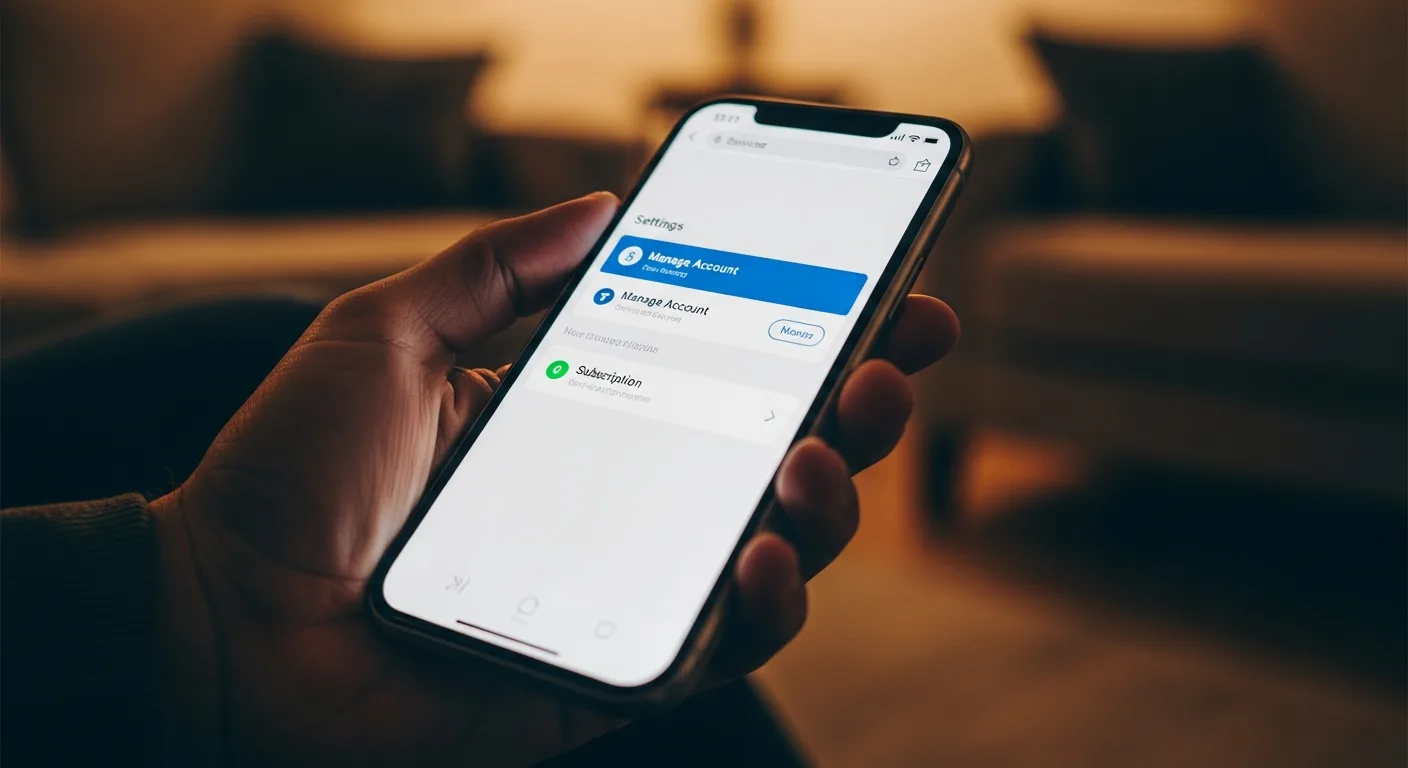

Manchmal passt Spotify einfach nicht mehr in den Alltag: Vielleicht willst du Kosten sparen, deinen digitalen Fußabdruck verkleinern oder einfach einen Neustart wagen. Ein Spotify-Konto komplett zu löschen ist machbar – allerdings findet man die Option selten dort, wo man sie zuerst vermutet.
Hier bekommst du eine klare Anleitung für Desktop und Smartphone und erfährst, was genau mit deinen Playlists, Downloads und deinem Abo passiert, wenn du den Stecker ziehst.
Wichtig auf einen Blick (kurz erklärt)
Spotify Konto löschen ist der endgültige Schritt: Dein Zugriff endet, der Account wird geschlossen, und deine Inhalte (wie Playlists) sind danach futsch. Für die meisten Nutzer funktioniert das nur über den Browser – direkt in der App suchst du oft vergeblich.
- Premium kündigen ist nicht das Gleiche wie Konto löschen.
- Wenn dein Abo über Apple oder Google läuft, musst du oft zusätzlich im Store kündigen.
- Playlists und Bibliothek sind nach dem Löschen in der Regel weg – sichere also vorher, was dir wichtig ist.
- Oft lässt sich das Konto erst schließen, wenn kein aktives Premium-Abo mehr läuft.
Falls du dir unsicher bist: Kündige erst einmal nur und schau, ob dir im Alltag etwas fehlt. Löschen kannst du später immer noch.
Was bedeutet „Spotify löschen“ eigentlich?
Viele denken, es reicht, die App vom Handy zu werfen, um „Spotify zu löschen“. Das spart zwar Speicherplatz, aber dein Konto läuft im Hintergrund weiter. Du kannst dich jederzeit wieder einloggen – und ein bestehendes Premium-Abo wird munter weiter abgebucht.
Diese drei Dinge werden oft in einen Topf geworfen:
- App deinstallieren: Die Anwendung ist vom Gerät, das Konto bleibt aber bestehen.
- Premium kündigen: Du zahlst nicht mehr und hörst Werbung, behältst aber dein Konto und deine Listen.
- Konto schließen/löschen: Dein Account wird dichtgemacht; der Zugriff ist weg.
Wenn du wirklich einen sauberen Schnitt willst – also keine Anmeldung und keine Datenspeicherung mehr – ist die Kontoschließung der richtige Weg.
Bevor du dein Spotify Konto löschst: Das solltest du sichern
Sobald das Konto gelöscht ist, gibt es meist kein Zurück mehr. Nimm dir ein paar Minuten Zeit, damit du dich später nicht über verlorene Playlists oder vergessene Lieblingsalben ärgerst.
Checkliste: In 5 Minuten vorbereiten
- Playlists retten: Schreib dir deine wichtigsten Songs auf oder mach Screenshots deiner Listen.
- Favoriten prüfen: Welche Künstler oder Podcasts willst du auf einer anderen Plattform wiederfinden?
- Familie & Duo informieren: Hängen andere Personen an deinem Abo? Sag ihnen Bescheid.
- Login-Methode merken: Warst du über Facebook, Apple oder Google angemeldet? Das ist wichtig, falls du den Vorgang starten willst.
- Belege speichern: Lade dir letzte Rechnungen herunter, falls du sie für deine Unterlagen brauchst.
Die Grundregel lautet: Deine gesamte Musiksammlung hängt an diesem Konto. Ohne Konto, keine Musik.
Premium kündigen vs. Konto löschen: Der entscheidende Unterschied
Premium kündigen ist die sanfte Variante: Du stoppst die Zahlungen, behältst aber deinen Account. Du kannst weiterhören – dann eben mit Werbeunterbrechungen und meist ohne Offline-Modus.
Konto löschen ist der harte Cut: Du gibst den Zugang komplett auf und verlierst Bibliothek sowie Einstellungen.
In der Praxis gilt meist die Reihenfolge: Erst Premium beenden, dann das Konto schließen. Solange ein Abo aktiv ist, lässt dich das System den Account oft gar nicht vollständig löschen.
Spotify Konto löschen am Desktop (Windows/Mac) – Schritt für Schritt
Am sichersten klappt das Ganze am Desktop über den Browser. In der Spotify-App selbst ist die Funktion oft versteckt, da die Kontoverwaltung fast immer über die Website läuft.
Schritt 1: Im Browser anmelden
Öffne deinen Browser und logg dich in dein Spotify-Konto ein. Achte darauf, dieselbe Methode wie immer zu nutzen (z. B. via Facebook), damit du auch wirklich im richtigen Account landest.
Schritt 2: Prüfen, ob Premium aktiv ist
Schau kurz in den Kontoeinstellungen nach, ob dein Premium-Status noch aktiv ist. Falls ja: Kündige es zuerst. Sonst läuft der Löschprozess eventuell ins Leere oder die Abrechnung läuft separat weiter.
Schritt 3: Kontoschließung starten
Geh zur offiziellen Support-Seite, um den Vorgang einzuleiten. Am besten nutzt du direkt die Seite von Spotify zum Konto schließen, da sie dich zu den aktuellen Menüpunkten führt.
Du wirst dich durch ein paar Sicherheitsabfragen klicken müssen (Spotify fragt mehrfach nach, ob du dir wirklich sicher bist).
Schritt 4: Bestätigungs-Mail öffnen
Sobald du die Schließung angestoßen hast, schickt Spotify meist eine E-Mail an deine hinterlegte Adresse. Öffne diese zeitnah und bestätige den Link darin – ohne diesen Klick bleibt der Account oft bestehen.
Schritt 5: Abmelden und kurz prüfen
Logg dich aus und versuche später spaßeshalber, dich wieder anzumelden. Je nach Bearbeitungszeit ist der Login vielleicht noch kurz möglich oder schon gesperrt. Falls du noch reinkommst, hab etwas Geduld – manchmal läuft die Schließung im Hintergrund noch.
Spotify Konto löschen am Handy (iPhone/Android) – so geht’s wirklich
Hier scheitern viele Nutzer: Man sucht in der App nach „Löschen“ und findet nur „Abmelden“ oder „Passwort ändern“. Der Grund ist simpel: Apple und Google haben Regeln für In-App-Käufe und Kontoverwaltung, weshalb der Weg über den Browser oft zuverlässiger ist.
Variante A: Über den mobilen Browser (empfohlen)
Schnapp dir Chrome oder Safari auf dem Handy, melde dich bei Spotify an und geh in die Kontoverwaltung. Von dort aus funktioniert es genauso wie am PC: Hinweise lesen, bestätigen, E-Mail checken und final das „Go“ geben.
Variante B: Wenn du nur dein Abo beenden willst
Geht es dir eigentlich nur darum, die monatlichen Kosten loszuwerden? Dann reicht Kündigen völlig aus. Das erledigst du je nach Zahlungsmethode in deinem Spotify-Konto oder direkt im App-Store (Apple/Google).
Typische Handy-Probleme und schnelle Lösungen
- Die App funkt dazwischen: Wenn sich beim Klicken immer die Spotify-App öffnet, halt den Link im Browser gedrückt und wähle „In neuem Tab öffnen“.
- Keine Mail angekommen: Schau in den Spam-Ordner oder suche nach „Spotify“.
- Passwort vergessen: Setz das Passwort erst zurück, logg dich ein und starte dann das Löschen.
Ein Tipp: Bleib für den ganzen Vorgang konsequent im Browser, das spart Nerven.
Wenn du Premium über Apple oder Google bezahlst: Das musst du extra prüfen
Ein klassisches Missverständnis: „Wenn das Konto weg ist, hören die Zahlungen automatisch auf.“ Das stimmt leider nicht immer. Abos über Drittanbieter wie Apple oder Google laufen über deren Systeme.
Wenn du dein Abo also im App Store oder Play Store abgeschlossen hast, musst du es auch dort beenden. Spotify schließt zwar dein Profil, hat aber oft keinen Zugriff auf die Abrechnung bei Apple.
Wirf deshalb unbedingt einen Blick in deine Abo-Liste unter iOS oder Android. Apple erklärt das gut in der Anleitung zum Kündigen von Abos.
Was passiert nach dem Löschen mit Playlists, Downloads und Daten?
Ist das Konto erst mal dicht, kommst du an nichts mehr ran, was damit verknüpft war: Deine Bibliothek, die „Lieblingssongs“, Podcasts und Follower sind weg.
Offline-Downloads bringen dir dann auch nichts mehr. Die Dateien liegen zwar noch auf dem Handy, aber die App kann sie ohne gültigen Account nicht mehr freischalten.
Links zu deinen Playlists, die du vielleicht an Freunde geschickt hast, funktionieren oft nicht mehr, wenn die Liste nur in deinem Profil existierte. Bei gemeinsamen Playlists bleibt die Liste bestehen, wenn sie jemand anderem gehört.
Zum Thema Datenschutz: Spotify muss – wie jede Firma – gewisse Daten aus rechtlichen Gründen (z. B. Rechnungen) eine Zeit lang aufbewahren. Konto schließen heißt also primär: Dein Zugang ist weg und das Profil ist öffentlich nicht mehr sichtbar.
Kann man ein gelöschtes Spotify Konto wiederherstellen?
Viele hoffen auf eine Art „Papierkorb“ oder eine Gnadenfrist. Das ist riskant: Manche Dienste bieten zwar ein kurzes Zeitfenster zur Reaktivierung, aber oft ist der Schritt nach der Bestätigung endgültig.
Geh lieber vom Worst-Case aus: Weg ist weg. Wenn du eigentlich nur eine Pause brauchst, kündige lieber Premium und lass das Free-Konto ruhen.
Eine pragmatische Lösung: Kündige Premium, lösch die App vom Handy und warte zwei Wochen ab. Wenn du Spotify dann nicht vermisst, kannst du das Konto immer noch final schließen.
Spotify nur von Geräten entfernen: So trennst du dein Konto sauber
Vielleicht willst du gar nicht alles löschen, sondern Spotify nur von einem alten Handy werfen oder sichergehen, dass der Ex-Partner nicht mehr mithört.
Abmelden auf allen Geräten
In den Kontoeinstellungen auf der Website findest du einen Button, um dich überall abzumelden. Danach musst du dich auf deinen eigenen Geräten neu einloggen.
Passwort ändern (bei Sicherheitsbedenken)
Hast du das Gefühl, jemand nutzt deinen Account heimlich? Ändere dein Passwort. Das wirft unerwünschte Nutzer meist zuverlässiger raus als alles andere.
Verknüpfte Apps prüfen
Oft hängt Spotify noch an Sprachassistenten, Fernsehern oder der Playstation. Schau in den Einstellungen unter „Apps“ nach und trenne Verbindungen, die du nicht mehr nutzt.
Häufige Probleme beim Löschen – und wie du sie löst
„Ich finde den Button zum Löschen nicht“
Probier es über den Browser und den Hilfebereich, nicht über die App. Dort sind die Funktionen zur Kontoverwaltung gebündelt.
„Ich bekomme keine Bestätigungs-Mail“
Check Spam- und Werbeordner. Warte fünf Minuten. Falls nichts kommt, starte den Vorgang noch mal und achte genau darauf, mit welcher E-Mail-Adresse du eingeloggt bist.
„Ich kann mich nicht einloggen (Facebook/Apple-Login)“
Nutze genau den Weg, mit dem du dich registriert hast. Für das Löschen ist nur wichtig, dass du Zugriff auf das Konto bekommst.
„Premium ist gekündigt, steht aber noch auf ‚aktiv‘“
Dein Abo läuft immer bis zum Ende des bereits bezahlten Zeitraums weiter. „Gekündigt“ bedeutet hier nur, dass es sich nicht mehr automatisch verlängert.
„Ich will eigentlich nur keine Werbung mehr“
Dann ist Löschen der falsche Weg. Schau dir lieber die Benachrichtigungs-Einstellungen an, um weniger E-Mails zu bekommen, und behalte dein Konto.
Eine saubere Entscheidung: löschen, pausieren oder bleiben?
Du musst dich nicht sofort festlegen. Wenn du Spotify gerade einfach nicht nutzt, reicht es oft völlig, das Abo zu beenden, sich auszuloggen und die App zu löschen. Das fühlt sich wie ein Schlussstrich an – ohne dass deine mühsam gesammelte Musikbibliothek verloren geht.
Bist du dir dagegen sicher, dass du gehen willst, ist die Kontoschließung der konsequente Schritt. Sichere deine Daten, kündige eventuelle Store-Abos und bestätige den Vorgang per E-Mail. Dann ist das Thema sauber vom Tisch.
Wenn es um organisches Wachstum auf Plattformen geht, kann bezahlte Promotion in manchen Situationen ergänzen: zum Beispiel, um neue Releases anzuschieben oder erste Signale in einer Startphase zu setzen. Wichtig ist dabei, realistisch zu bleiben und Maßnahmen zu wählen, die zum eigenen Ziel passen. Wer sich dafür interessiert, findet passende Optionen wie Deutsche Spotify Klicks, Spotify Monatliche Hörer oder einen Spotify Rankings Booster als ergänzenden Baustein neben gutem Content und regelmäßiger Veröffentlichung.