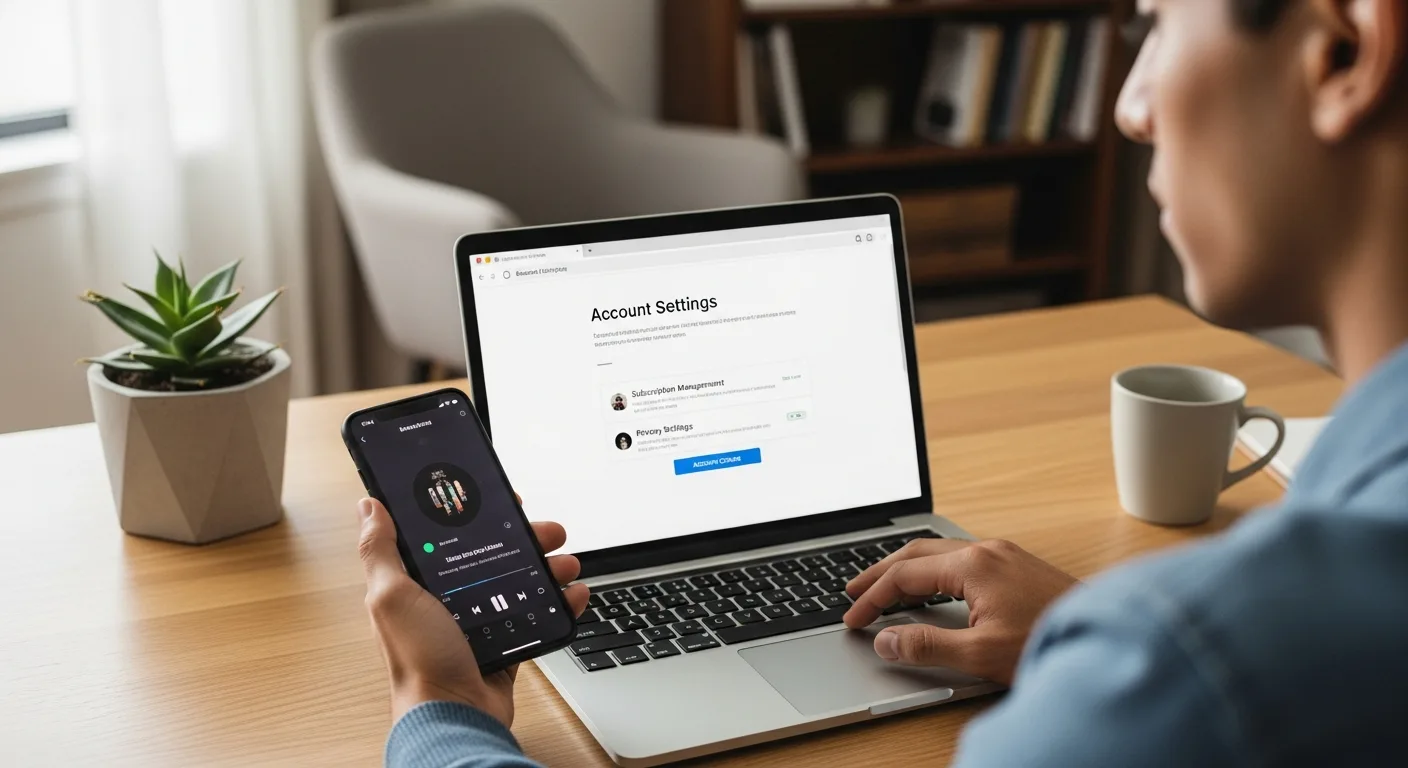

Manchmal ist die Luft einfach raus: Die Benachrichtigungen nerven, ein anderer Musikdienst hat bessere Features oder du möchtest digital aufräumen. Das Spotify-Konto zu löschen ist machbar – aber leider nicht so schnell erledigt, wie man oft denkt. Hier ist die Anleitung für Desktop und Smartphone, damit du weißt, was mit deinen Playlists, Downloads und Daten passiert und wo die Fallstricke lauern.
Kurz erklärt: Wichtig auf einen Blick
Bevor du loslegst, müssen wir kurz zwei Dinge trennen: Premium kündigen und Account löschen. Das ist nicht dasselbe, und oft reicht Ersteres.
- Premium kündigen: Du stoppst nur die Zahlungen. Dein Konto bleibt als kostenlose Free-Version erhalten.
- Account löschen: Dein Konto wird dichtgemacht. Du kannst dich danach nicht mehr einloggen.
- Playlists & Bibliothek: Sind nach der Löschung weg. Sichere vorher alles, was dir wichtig ist.
- Apple, Google & Co.: Läuft dein Abo über einen Partner, musst du oft erst dort kündigen, sonst zahlst du trotz Löschung weiter.
Als Faustregel: Kündigen kannst du jederzeit rückgängig machen (du buchst einfach neu), Löschen ist der endgültige Schnitt.
Premium kündigen oder Konto löschen – was ist der Unterschied?
Viele suchen nach „Spotify Account löschen“, wollen aber eigentlich nur aufhören zu bezahlen. In dem Fall reicht die Kündigung völlig aus. Der Vorteil: Du behältst deinen Login und deine gesammelte Bibliothek, falls du es dir in einem Jahr anders überlegst.
Das Konto wirklich zu löschen, ergibt nur Sinn, wenn du komplett raus willst: kein Profil mehr, kein Zugriff, kein Login. Aber Vorsicht: Ganz „unsichtbar“ wirst du auch so nicht sofort. Bestimmte Abrechnungs- und Sicherheitsdaten müssen Anbieter aus rechtlichen Gründen oft noch eine Weile aufbewahren. Spotify schließt aber die Türen, sodass das Konto für dich und andere nicht mehr existiert.
Merksatz: Zu teuer oder kaum genutzt? Kündigen reicht. Bewusster Abschied? Dann löschen.
Vorbereitung: Das solltest du vor dem Löschen prüfen
Nimm dir kurz Zeit für die Vorbereitung, das spart hinterher Ärger. Denn ist das Konto einmal weg, gibt es meist keinen einfachen Weg zurück.
1) Bist du Premium? Dann zuerst kündigen (je nach Zahlungsweg)
Zahlst du direkt an Spotify? Dann kündigst du einfach in deiner Kontoverwaltung. Läuft die Zahlung aber über Apple, Google Play, deinen Mobilfunkanbieter oder ein Bundle, musst du das Abo fast immer direkt beim Partner beenden.
- Schau auf deiner Spotify-Kontoseite nach, wer dort als Abrechnungspartner steht.
- Ist ein Partner angegeben: Kündige erst dort, bevor du ans Löschen denkst.
Sonst läufst du Gefahr, dass das Abo im Hintergrund weiterläuft, obwohl du Spotify gar nicht mehr nutzen kannst.
2) Playlists, Bibliothek und Daten sichern (wenn du sie brauchst)
Einen simplen „Alles exportieren“-Button sucht man bei Spotify vergebens. Wenn dir deine kuratierten Listen am Herzen liegen, hast du eigentlich nur diese Optionen:
- Links zu den Playlists speichern (bringt nur etwas bei öffentlichen Listen, die du später noch aufrufen willst).
- Namen und Songlisten manuell notieren oder Screenshots machen (mühsam, aber sicher).
- Deine Kontodaten offiziell anfordern, falls du sie für deine Unterlagen brauchst.
Ganz wichtig: Deine Offline-Downloads sind keine echten MP3-Dateien. Sie funktionieren nur innerhalb der App. Sobald das Konto weg ist, sind auch die Downloads weg.
3) Login-Methode prüfen: E-Mail, Facebook, Apple
Viele nutzen den bequemen Login über Facebook oder Apple. Wenn du löschst, ist das egal. Falls du aber nur eine Pause einlegen willst, kann das später verwirrend sein.
Willst du nicht löschen, sondern nur kündigen, lohnt es sich oft, vorher noch eine klassische E-Mail/Passwort-Kombination zu hinterlegen. So kommst du später garantiert wieder rein, auch wenn du deine Social-Media-Verknüpfungen änderst.
Spotify Account löschen am Desktop (Windows/Mac)
Am sichersten klappt das Ganze im Browser. Die Desktop-App leitet dich bei Kontoeinstellungen meist ohnehin auf die Webseite oder in den Support-Chat weiter.
Schritt-für-Schritt: Konto endgültig schließen
- Melde dich im Browser bei Spotify an.
- Gehe in den Hilfebereich zum Punkt „Kontoschließung“.
- Wähle „Konto schließen“ und klicke dich durch die Bestätigungen.
- Ganz wichtig: Bestätige den Link, der dir per E-Mail geschickt wird.
Den genauen Ablauf findest du im Hilfebereich zum Konto schließen. Wenn du im Prozess steckenbleibst, liegt das fast immer an einem noch aktiven Premium-Abo oder daran, dass die Abrechnung noch über einen Partner läuft.
Was passiert nach dem Klick auf „Konto schließen“?
Spotify fragt mehrfach nach: „Bist du sicher?“. Das wirkt etwas zäh, dient aber deinem Schutz vor versehentlichem Löschen oder Hacker-Angriffen.
Danach landet eine E-Mail in deinem Postfach. Erst wenn du dort klickst, wird die Schließung wirklich angestoßen. Kommt nichts an? Check den Spam-Ordner und vergewissere dich, dass du noch Zugriff auf die hinterlegte E-Mail-Adresse hast.
Spotify Account löschen am Handy (iPhone & Android)
In der App selbst ist die Lösch-Funktion oft gut versteckt oder gar nicht vorhanden. Am stressfreiesten funktioniert es auch am Handy über den mobilen Browser (Chrome, Safari etc.), da du dort Zugriff auf dieselben Menüs wie am Desktop hast.
So funktioniert es über den mobilen Browser
- Öffne Safari oder Chrome und logge dich bei Spotify ein.
- Navigiere über die Hilfe zur Kontoschließung.
- Folge den Schritten und bestätige am Ende unbedingt die E-Mail.
Falls sich ständig automatisch die App öffnet: Kopiere den Link und füge ihn direkt in die Adresszeile des Browsers ein oder wähle „In neuem Tab öffnen“. Das umgeht die App meist zuverlässig.
Wichtig bei iPhone: Abo über Apple?
Hast du Premium direkt über Apple gebucht? Dann musst du zwingend in deinen Apple-ID-Einstellungen unter „Abos“ kündigen. Ein häufiger Fehler ist, das Spotify-Konto löschen zu wollen, während Apple munter weiter abbucht. Die Reihenfolge muss stimmen: erst kündigen, dann löschen.
Wenn du Premium hast: Kündigen, bevor du löschst (und warum das so ist)
Die Reihenfolge ist kein gut gemeinter Rat, sondern technisch notwendig. Abos und Zahlungszyklen hängen oft an Drittanbietern.
- Bei Partner-Abos muss der Geldfluss dort gestoppt werden, wo er entsteht.
- Zahlst du direkt bei Spotify, kündigst du im Konto. Premium läuft dann bis zum Ende des bezahlten Monats weiter und stellt sich erst dann auf Free um.
Erst wenn das Konto auf „Free“ steht, lässt es sich sauber schließen, ohne dass das System wegen offener Zeiträume meckert.
Was wird beim Löschen wirklich entfernt – und was nicht?
„Konto löschen“ bedeutet: Der Account wird dichtgemacht, ein Login ist unmöglich und dein Profil verschwindet.
Hier aber ein Realitätscheck, was das im Detail heißt:
- Playlists und Bibliothek: Für dich unerreichbar. Hattest du Playlists geteilt, sind diese für andere eventuell noch sichtbar, aber nicht mehr deinem Namen zugeordnet.
- Offline-Downloads: Verschwinden sofort, da die Lizenz an dein aktives Konto gebunden ist.
- Rechnungsdaten: Auch wenn das Konto zu ist, müssen Zahlungsdaten oft aus steuerlichen Gründen eine Zeit lang gespeichert bleiben.
- Verknüpfte Geräte: Dein Smart Speaker oder Autoradio „kennt“ den alten Login eventuell noch, bis du die Verbindung dort trennst oder das Gerät zurücksetzt.
Wenn dir Datenschutz extrem wichtig ist: Prüfe vor dem Löschen deine hinterlegten Daten und entferne in den Einstellungen alle verbundenen Apps.
Typische Probleme beim Löschen (und wie du sie löst)
Wenn es hakt, sind es meist dieselben Stolpersteine. Hier die schnellen Lösungen für die häufigsten Szenarien.
„Ich finde die Option zum Löschen nicht“
Geh raus aus der App und rein in den Browser. Die komplette Kontoverwaltung inklusive Schließung läuft über den Hilfebereich, den die App oft nur eingeschränkt anzeigt.
„Ich habe keine Bestätigungs-Mail bekommen“
Schau im Spam/Junk-Ordner nach. Warte ein paar Minuten. Prüfe auch, ob du vielleicht mit einer anderen E-Mail-Adresse (z. B. via Facebook oder Apple-Login) angemeldet bist. Ohne Zugriff auf die Mailbox lässt sich der Vorgang nicht abschließen.
„Ich zahle noch, obwohl ich löschen will“
Dann klebt das Abo vermutlich an Apple, Google oder einem Mobilfunkpartner. Kündige dort, wo das Geld abgeht (in den iOS-Abos oder im Play Store). Lass Premium auslaufen und lösche erst dann.
„Ich habe mich über Facebook angemeldet und will das auch loswerden“
Spotify und Facebook sind zwei Paar Schuhe. Du kannst Spotify löschen, ohne Facebook anzurühren. Willst du die Verbindung kappen, entferne Spotify einfach in den Facebook-Einstellungen unter „Apps und Websites“.
„Kann ich ein gelöschtes Konto wiederherstellen?“
Manchmal gewährt der Support ein kurzes Zeitfenster zur Reaktivierung, aber darauf solltest du nicht pokern. Geh davon aus, dass weg wirklich weg bedeutet, und sichere vorher alles Wichtige.
Alternative: Spotify nur pausieren oder „aufräumen“ statt löschen
Oft nerven nur Details und gar nicht der Dienst an sich. In dem Fall ist Löschen vielleicht zu radikal. Diese Schritte bringen oft schon die nötige Ruhe:
- Premium kündigen: Spart Geld, aber deine Musiksammlung bleibt erhalten.
- E-Mail-Einstellungen anpassen: Bestell die Newsletter ab, wenn sie dich stressen.
- Privatsphäre checken: Schau in den Social-Settings nach, wer was von dir sieht.
- Playlists ausmisten: Ein digitaler Frühjahrsputz fühlt sich oft schon wie ein Neustart an.
Das ist die bessere Lösung, wenn du eigentlich nur eine Pause brauchst und dir die Option offenhalten willst, später ohne kompletten Neuanfang zurückzukommen.
Spotify Konto löschen vs. App deinstallieren: ein häufiger Denkfehler
Nur weil die App vom Handy fliegt, ist das Konto noch lange nicht weg. Beim Deinstallieren bleibt dein Account voll aktiv – und schlimmstenfalls läuft auch das Abo weiter.
Wenn du wirklich einen Schlussstrich ziehen willst, sind es zwei Schritte: erst Abos und Konto beenden, dann die App löschen und verbundene Geräte entkoppeln.
Checkliste: So gehst du sicher, dass alles wirklich abgeschlossen ist
Damit du nicht nachts aufwachst und denkst „Mist, da war noch was“, geh diese Liste kurz durch:
- Premium gekündigt? Entweder bei Spotify direkt oder beim jeweiligen Partner.
- Laufzeit gecheckt? Bis wann läuft das Abo noch – nutzt du es noch bis zum Ende?
- Wichtiges gesichert? Playlist-Links gespeichert oder Tracklisten abgeschrieben?
- E-Mail griffbereit? Du brauchst den Zugriff für den letzten Klick.
- Im Browser geschlossen? Hast du den Link in der Bestätigungs-Mail wirklich angeklickt?
- Geräte sauber? Apps deinstalliert und Verbindungen (z. B. Alexa/Sonos) getrennt?
Kannst du überall einen Haken setzen, ist das Kapitel Spotify sauber beendet.
Wo du offizielle Hilfe findest, wenn etwas klemmt
Manchmal ist der Wurm drin – etwa bei verworrenen Logins über Apple/Facebook oder wenn man mehrere Konten durcheinanderbringt. Dann hilft oft nur der Blick in die offiziellen FAQs oder der direkte Kontakt zum Support.
Hilfreich ist auch die Seite der Verbraucherzentrale zum Kündigen von Abos, falls du unsicher bist, wie du ungewollte Zahlungen rechtssicher stoppst.
Zum Schluss noch ein Tipp für Artists und Creator: Wer gar nicht löschen, sondern eher wachsen will, setzt manchmal auf gezielte Promotion als Ergänzung – solange es transparent bleibt und zur eigenen Strategie passt. Dafür werden teils Services wie Deutsche Spotify Klicks oder Spotify Monatliche Hörer genutzt; wer breiter aufgestellt ist, schaut sich mitunter auch YouTube Klicks an.