
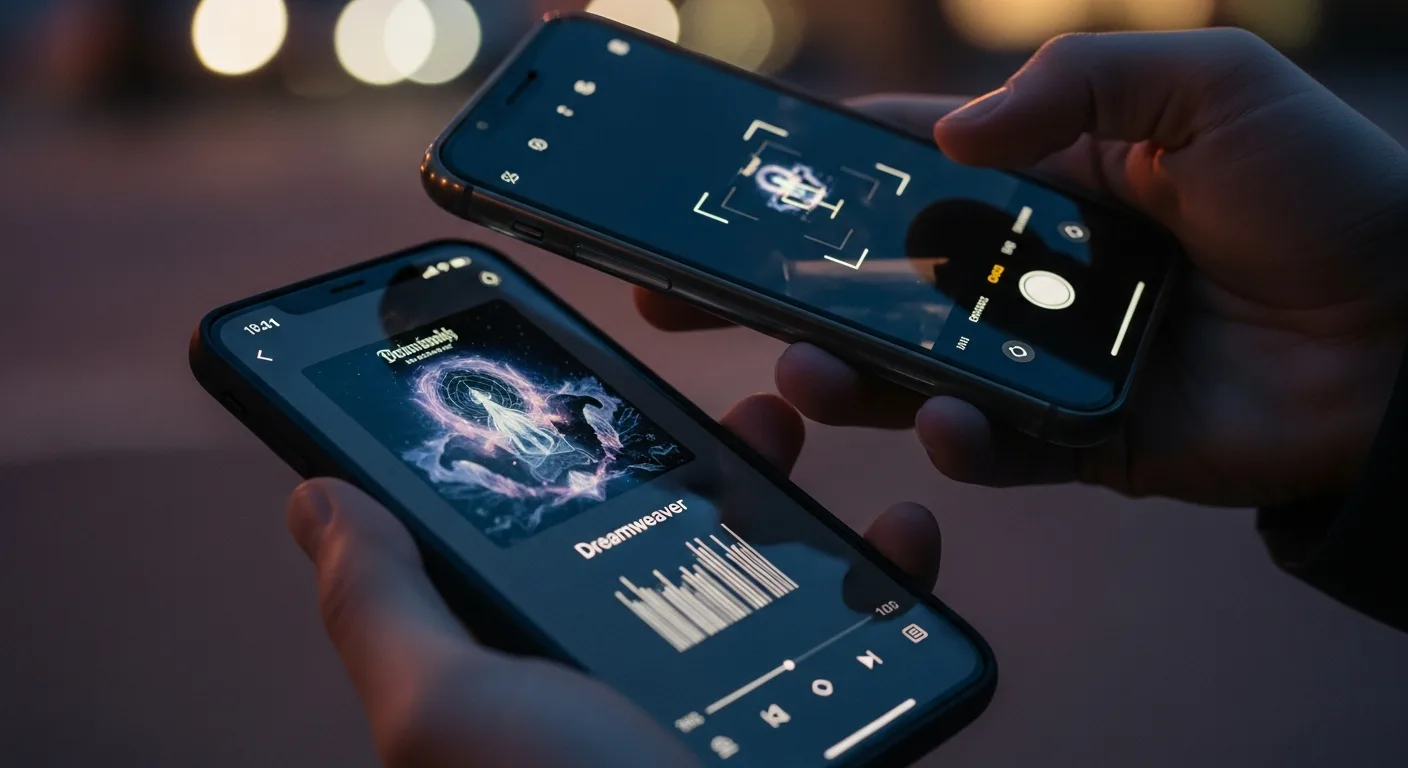

Ein Spotify Code ist im Grunde die schnellste Abkürzung zu einem Song, Album, einer Playlist oder einem Podcast. Kein Tippen, kein Suchen – und vor allem kein Vertippen. Du hältst einfach die Kamera drauf, die App erkennt den Code, und schon landest du exakt bei dem Inhalt, der geteilt wurde.
Gerade im Studio, auf Partys oder unterwegs ist das enorm praktisch: kurz scannen – und die Musik läuft.
Kurz erklärt: So nutzt du Spotify Codes
Das Wichtigste vorab: Spotify Codes sind keine klassischen QR-Codes, funktionieren aber nach dem gleichen Prinzip. Am zuverlässigsten klappt der Scan direkt über die Spotify-App. Ob du den Code auf einem Handybildschirm, als Screenshot oder ausgedruckt vor dir hast, ist egal – solange er gut lesbar ist.
- Spotify öffnen und unten auf „Suchen“ gehen
- Kamera-Symbol im Suchfeld antippen (um den Scanner zu starten)
- Code ins Bild halten und das Handy ruhig halten
- Spotify öffnet den Inhalt automatisch
Falls das Menü bei dir etwas anders aussieht: Spotify passt die Oberfläche je nach Betriebssystem und Update hin und wieder an. Das Grundprinzip bleibt aber immer gleich.
Was ist ein Spotify Code überhaupt – und wofür ist er gut?
Optisch erinnert ein Spotify Code an eine Schallwelle oder einen stilisierten Barcode. Technisch gesehen ist es eine eindeutige Kennung, die Spotify einem ganz bestimmten Inhalt zuweist.
Sobald du den Code scannst, springt die App direkt zum Ziel: Track, Playlist, Künstlerprofil, Album oder sogar eine einzelne Podcast-Folge. Du sparst dir das Verschicken langer Links und vermeidest Verwechslungen (etwa bei Songs mit identischen Titeln).
Spotify Code vs. QR-Code: Wo ist der Unterschied?
Ein QR-Code ist ein offener, allgemeiner Standard und enthält meist eine Web-Adresse (URL). Der Spotify Code ist ein eigenes Format des Streaming-Dienstes. Deshalb erkennt deine normale Smartphone-Kamera ihn oft nicht automatisch – der Scanner in der Spotify-App hingegen greift sofort: Scan → Inhalt öffnet sich.
Spotify Code scannen: Schritt-für-Schritt in der App
Am besten nutzt du immer die Scan-Funktion direkt in Spotify. Der Weg führt fast immer über den Reiter „Suchen“ – auch wenn die Buttons je nach App-Version leicht variieren können.
Auf iPhone (iOS) scannen
Öffne Spotify und tippe unten auf „Suchen“. In den meisten Versionen findest du oben rechts im Suchfeld ein Kamera-Icon. Tippe darauf und gib der App (falls gefragt) Zugriff auf die Kamera. Dann richtest du das Handy einfach auf den Code und wartest einen Moment.
Tipp: Falls du kein Kamera-Symbol siehst, tippe einmal kurz in das Suchfeld hinein. In manchen Ansichten tauchen die zusätzlichen Symbole erst dann auf.
Auf Android scannen
Das Prinzip ist ähnlich: „Suchen“ öffnen und den Scanner über das Kamera-Icon starten (entweder direkt oben rechts oder im Suchfeld). Wenn Spotify nach Berechtigungen fragt, musst du die Kamera freigeben – sonst bleibt der Bildschirm schwarz.
Falls es hakt, liegt es unter Android oft an fehlendem Fokus, schlechtem Licht oder fehlenden Rechten – selten am Code selbst.
Was passiert nach dem Scan?
Spotify bringt dich sofort zum Inhalt. Bei einem Song landest du im Player, bei einer Playlist in der Übersicht, bei einem Artist auf dem Profil. Von dort aus kannst du wie gewohnt liken, speichern oder teilen.
Spotify Code anzeigen: So findest du den Code für Songs, Playlists & Co.
Scannen ist nur die halbe Miete. Oft möchtest du selbst jemanden auf einen Track aufmerksam machen – sei es per Handy-Display, Screenshot oder Ausdruck.
Für einen Song oder ein Album
Öffne den Titel oder das Album in Spotify und tippe auf das Drei-Punkte-Menü („…“). Dort findest du die Teilen-Optionen. Meist wird der Spotify Code direkt oben im Menü unter dem Cover angezeigt, oder du tippst auf „Spotify Code anzeigen“.
Sobald der Code sichtbar ist: einfach dem Gegenüber hinhalten. Ein Screenshot funktioniert auch, solange der Code scharf und groß genug bleibt.
Für Playlists
Playlist aufrufen → „…“ → Teilen. Gerade bei gemeinsamen Playlists ist das extrem bequem: Einmal scannen, und alle haben Zugriff – ohne Link-Chaos im Gruppenchat.
Für Podcasts und einzelne Folgen
Auch Podcasts lassen sich so teilen. Achte hier nur darauf, ob du den ganzen Podcast-Kanal oder eine spezielle Folge geöffnet hast. Sonst landet dein Gegenüber nur auf der Profilseite und muss die Episode doch wieder suchen.
Warum der Scan manchmal nicht funktioniert (und wie du es schnell löst)
Wenn ein Spotify Code nicht erkannt wird, ist er fast nie „kaputt“. Meistens sind es simple Ursachen in der Umgebung, die du schnell beheben kannst.
1) Zu wenig Licht oder Spiegelungen
Codes auf glatten Displays oder hinter Glas spiegeln oft. Dreh das Handy leicht oder such dir eine Stelle mit gleichmäßigerem Licht. Auch pralle Sonne kann stören, wenn die Kontraste überstrahlen.
2) Fokus und Abstand stimmen nicht
Nicht zu hektisch: Halte das Handy ruhig und gib dem Autofokus Zeit. Oft hilft es, das Handy etwas weiter wegzuhalten, statt ganz nah ranzugehen. Der Code muss ganz drauf sein, aber scharf.
3) Der Code ist zu klein oder unscharf
Bei Screenshots aus Social Media oder stark komprimierten Bildern gehen Details verloren. Bitte im Zweifel darum, das Originalbild zu schicken – oder nutze als Backup den normalen Link.
4) Kamera-Berechtigungen fehlen
Ohne Kamerazugriff kann Spotify nicht scannen. Check kurz in den Einstellungen deines Smartphones, ob die App die Kamera nutzen darf.
5) Falsche App oder falscher Scanner
Viele versuchen es intuitiv mit der normalen Kamera-App. Das kann klappen, muss aber nicht. Auf der sicheren Seite bist du immer mit dem Scanner in Spotify selbst.
Praktische Mini-Checkliste bei Problemen
- Displayhelligkeit erhöhen – damit Linien und Kontraste sauber erkannt werden
- Reflexionen vermeiden – Winkel ändern, raus aus der direkten Sonne
- Abstand variieren – starte bei etwa 10–30 cm und taste dich ran
- Spotify-App aktualisieren – manchmal ändert sich die Erkennungs-Software
- Kamera-Berechtigung prüfen – ohne „Ja“ zur Kamera geht nichts
Wenn gar nichts hilft: Lass dir den Inhalt als Link schicken. Das ist dann oft schlicht der schnellste Weg.
Kann ich einen Spotify Code mit der normalen Kamera scannen?
Jein – oft klappt das nur eingeschränkt. Smartphone-Kameras sind primär auf QR-Codes optimiert. Da Spotify Codes ein eigenes Format sind, erkennt nicht jede Standard-Kamera sie zuverlässig. Wenn dein Handy beim Draufhalten nicht reagiert, ist das also kein Fehler.
Geh am besten den direkten Weg über die App. Falls sich die Oberfläche bei dir gerade anders anfühlt, findest du auch im Spotify Support aktuelle Hinweise.
Spotify Codes teilen und drucken: Darauf solltest du achten
Ein Spotify Code bringt nur etwas, wenn er lesbar ist. Bevor du ihn teilst oder druckst, mach den kurzen Check: Lässt er sich in ein, zwei Sekunden scannen – oder muss man ewig probieren?
Als Screenshot verschicken
Screenshots funktionieren gut, solange der Kontrast stimmt und der Code nicht winzig ist. Vorsicht beim Weiterleiten in Messengern: Manche Apps komprimieren Bilder so stark, dass die feinen Linien verschwimmen.
Für Poster, Flyer oder Visitenkarten
Beim Druck gilt: Lieber etwas größer als zu klein. Papier schluckt Details schneller als ein Display, besonders bei einfachen Druckern. Lass dem Code zudem etwas „Luft“ zum Rand (kein Text direkt an die Linien klatschen).
Wenn du den Code in ein Design einbaust, teste ihn vorher unbedingt mit verschiedenen Handys. Das spart später Frust.
Welche Inhalte eignen sich besonders für Codes?
- Playlists für Events (Geburtstage, Hochzeiten, Ladenmusik)
- Ein ganz bestimmter Song, den du gerade feierst
- Dein Künstlerprofil, um Fans direkt zu dir zu leiten
- Spezifische Podcast-Folgen als Empfehlung
Überall dort, wo es auf genau diesen einen Inhalt ankommt, sind Codes oft bequemer als das bloße Nennen von Titel und Interpret.
Häufige Missverständnisse rund um Spotify Codes
„Ein Spotify Code ist ein Link – also muss jede App ihn öffnen können.“
Nein. Der Code steht für einen Spotify-Inhalt, ist aber kein universeller Web-Link wie ein QR-Code. Deswegen ist die Spotify-App fast immer der richtige Weg.
„Der Code ist kaputt, weil er nicht sofort klappt.“
Fast nie ist der Code schuld. Meist sind es Licht, Fokus oder eine zu geringe Displayhelligkeit. Ein kleiner Wechsel der Position wirkt oft Wunder.
„Ich kann jeden Spotify Code ohne Account nutzen.“
Zum Scannen brauchst du die App. Ob du den Inhalt dann hören kannst (oder nur im Shuffle-Modus), hängt von deinem Account-Status (Free/Premium) und den Lizenzen ab.
Was tun, wenn der Code zum falschen Song führt?
Das ist selten, passiert aber ab und zu, wenn das Bild verzerrt ist oder der Code nicht sauber erfasst wurde. Brich den Vorgang ab und scanne neu – am besten mit etwas mehr Licht.
Falls du selbst einen Code teilst: Prüf kurz vorher, ob du wirklich den richtigen Track offen hattest. Bei Playlists passiert es schnell, dass man versehentlich noch in der vorherigen Liste war.
Alternativen zum Scannen: Link teilen, QR-Code, Spotify Connect
Spotify Codes sind schick, aber nicht immer die beste Lösung. Im Chat ist ein normaler Link oft schneller geklickt. Ein klassischer QR-Code (der auf den Spotify-Link verweist) ist ebenfalls eine Option, weil ihn quasi jede Handykamera sofort erkennt.
Wenn du Musik einfach nur auf ein anderes Gerät (z. B. vom Handy auf den TV) werfen willst, ist Spotify Connect meist bequemer als Scannen. Wie das genau geht, erklärt der Spotify Newsroom verständlich.
Ein kleiner Workflow, der im Alltag wirklich hilft
Wenn du häufig Musik teilst – ob privat oder als Artist – hilft eine simple Routine:
- Inhalt öffnen und Code anzeigen – sicherstellen, dass es der richtige Song ist
- Kurz testen – einmal selbst scannen (z. B. mit dem Handy eines Freundes)
- Erst dann teilen – egal ob Screenshot, Story oder Flyer
So vermeidest du die typischen Stolpersteine (zu klein, unscharf, falscher Track) – und der Scan fühlt sich für die anderen so magisch an, wie er gedacht ist.
Wenn alles klappt: Warum Spotify Codes so viel Frust sparen können
Der beste Moment ist eigentlich ganz unscheinbar: Jemand hält dir das Handy hin, du scannst kurz – und die Musik läuft. Keine Tippfehler in der Suche, kein „Warte, ich find’s nicht“.
Und falls es doch mal hakt, liegt es fast immer nur an Licht oder Größe. Mit den Tipps von oben hast du das schnell im Griff – und Spotify Codes werden zu einem dieser kleinen Tools, die man im Alltag nicht mehr missen möchte.
Manchmal kann bezahlte Promotion das organische Wachstum sinnvoll ergänzen – zum Beispiel, wenn neue Releases schnell erste Signale brauchen oder du eine Kampagne bündeln willst. Wichtig ist aber immer, dass die Basis stimmt: Song, Playlist und Profil müssen überzeugen. Je nach Strategie werden Produkte wie Deutsche Spotify Klicks oder Spotify Monatliche Hörer dabei als unterstützender Baustein genutzt, während die langfristige Bindung natürlich weiterhin über deine Musik und Kommunikation entsteht.