

Nicht jedes Spotify-Update fühlt sich nach Fortschritt an. Mal ist ein gewohnter Button verschwunden, die App reagiert träge, oder eine liebgewonnene Funktion fehlt plötzlich. Da liegt der Gedanke nahe: Spotify downgraden – also einfach zurück zur vorherigen Version.
Das ist oft möglich, aber leider nicht immer so unkompliziert, wie man es sich wünscht. Hier erfährst du, wie es auf Android, iPhone und dem Desktop funktioniert – und wo die typischen Stolperfallen lauern.
Kurz erklärt: Was beim Downgrade wirklich passiert
Das Wichtigste vorab: Bei einem Downgrade ersetzt du die aktuelle App-Version durch eine ältere Installationsdatei. Das ist oft der Retter in der Not, wenn ein Update Fehler verursacht – es kann aber auch neue Probleme mit sich bringen.
- Android: Hier hast du die besten Karten, da sich Apps auch manuell (per APK) am Play Store vorbei installieren lassen.
- iPhone (iOS): Apple macht es dir schwer. Ein Downgrade ist hier stark eingeschränkt und auf direktem Weg meist unmöglich.
- Windows/Mac: Oft klappt der Weg über ältere Installer, solange du die automatischen Updates in den Griff bekommst.
Gut zu wissen: Deine Musiksammlung, Playlists und Likes sind sicher in deinem Spotify-Konto gespeichert. Was du allerdings meistens verlierst, sind lokale Einstellungen und deine Downloads (Offline-Musik) – diese musst du nach der Neuinstallation oft erneut herunterladen.
Warum überhaupt downgraden? Typische Gründe – und wann es nichts bringt
Meistens ist der Auslöser ein Update, das einfach nervt: Die App ruckelt, das Design verwirrt oder Bugs stören den Musikgenuss. Wenn du sagen kannst: „Seit Version X läuft Y nicht mehr“, ist der Schritt zurück eine pragmatische Lösung auf Zeit.
Es gibt allerdings Fälle, in denen ein Downgrade enttäuscht. Viele Funktionen steuert Spotify heute serverseitig (etwa A/B-Tests oder schrittweise Rollouts). Das bedeutet: Selbst mit einer alten App-Version kann es passieren, dass dir Spotify die neue Oberfläche anzeigt – oder ein altes Feature trotzdem fehlt.
Bedenke auch: Updates dienen oft der Sicherheit und Stabilität. Bleibst du dauerhaft bei einer veralteten Version, riskierst du Abstürze, Login-Probleme oder Sicherheitslücken.
Bevor du zurückgehst: Diese Alternativen lösen das Problem oft schneller
Ein Downgrade ist gleich die große Keule. Oft reicht schon weniger Aufwand, um Spotify wieder flott zu kriegen – ganz ohne das Risiko, sich eine veraltete Version mit anderen Macken einzuhandeln.
Checkliste: Erste Hilfe in 5 Minuten
- App richtig beenden: Nicht nur wegwischen, sondern den Prozess wirklich schließen und neu starten.
- Neu anmelden: Einmal aus- und wieder einloggen löst oft Synchronisationsfehler.
- Cache leeren (Android): Hilft zuverlässig gegen Ruckler und Ladehemmungen.
- App neu installieren (iOS): Das ist oft effektiver als Cache-Leeren und räumt gründlich auf.
- Gerät neu starten: Klingt banal, wirkt bei Bluetooth- oder Verbindungsproblemen aber oft Wunder.
Falls du Spotify neu installierst, denk daran: Deine Offline-Musik muss danach neu geladen werden. Bei großen Bibliotheken machst du das am besten im WLAN.
Spotify downgraden auf Android: So klappt es wirklich
Android ist für dieses Vorhaben die dankbarste Plattform. Der Grund ist simpel: Du bist nicht zwingend auf den Play Store angewiesen und kannst Installationsdateien auch manuell einspielen.
Schritt 1: Auto-Updates für Spotify stoppen
Sonst hast du die Arbeit umsonst gemacht: Du installierst die alte Version, und über Nacht bügelt der Play Store automatisch das Update wieder drüber. Gehe auf die Spotify-Seite im Play Store, tippe auf das Drei-Punkte-Menü und schalte die automatischen Updates für diese App aus.
Schritt 2: Spotify deinstallieren (oder Updates entfernen)
Ist Spotify auf deinem Smartphone vorinstalliert, kannst du die App oft nicht komplett löschen, aber über die Einstellungen „Updates deinstallieren“. Damit landest du auf der Werksversion. Das ist vielleicht nicht exakt die Version, die du suchst, eignet sich aber gut als schneller Test.
Hast du Spotify selbst installiert, wirf die App komplett runter. Keine Sorge: Dein Konto bleibt bestehen, nur lokale Daten wie Downloads verschwinden.
Schritt 3: Eine ältere Spotify-APK besorgen – aber bitte seriös
Für das Downgrade benötigst du die Installationsdatei (APK) der gewünschten Version. Hier ist Vorsicht geboten: Nutze nur etablierte Archive, die die Dateien prüfen. Ein vertrauenswürdiger Anlaufpunkt ist die Versionsübersicht bei APKMirror.
Wähle eine Version, die nicht zu alt ist. Geht es nur um einen neuen Bug, reichen oft ein oder zwei Versionssprünge zurück. Je älter die App, desto wahrscheinlicher streiken Login oder Wiedergabe.
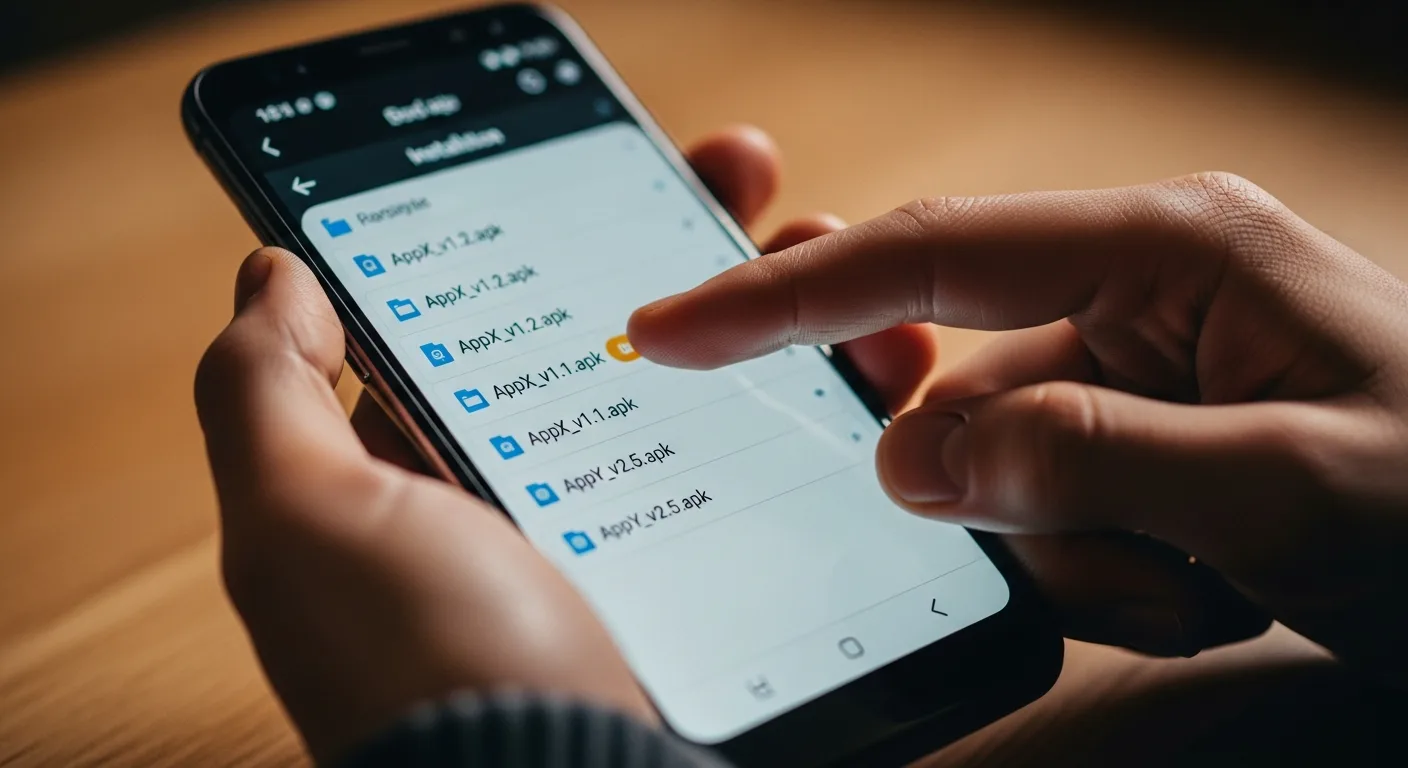
Schritt 4: Installation erlauben und APK installieren
Standardmäßig blockiert Android Installationen aus fremden Quellen. Dein Handy wird dich beim Öffnen der APK warnen und fragen, ob du dem Browser oder Dateimanager die Installation erlauben möchtest. Bestätige das, um fortzufahren.
Achte darauf, die richtige APK-Variante für dein Gerät zu erwischen (passend zur Prozessor-Architektur). Die falsche Version führt meist dazu, dass die Installation abbricht oder die App nicht startet.
Schritt 5: Einloggen, gezielt testen, Downloads neu laden
Melde dich nach der Installation an und prüfe direkt: Ist der Fehler weg? Läuft die Musik stabil? Verbindet sich Spotify mit deinen Lautsprechern? Wenn alles passt, kannst du deine Offline-Playlists neu herunterladen.
Sollte sich Spotify trotz allem wieder aktualisieren, wirf noch einmal einen Blick in die Auto-Update-Einstellungen im Play Store.
Wichtige Android-Stolperfallen: Signatur, Split-APKs und Login-Probleme
Oft scheitert das Downgrade an Kleinigkeiten. Wenn du die häufigsten Fehlerquellen kennst, sparst du dir nerviges Herumprobieren.
„App nicht installiert“ oder „Paket ist ungültig“
Diese Meldung erscheint meist, wenn die APK nicht zur Architektur deines Smartphones passt oder es sich um eine sogenannte Split-APK handelt. Letztere bestehen aus mehreren Teilen. Manche Archive bieten dafür spezielle Installer an. Fehlt ein Teil, schlägt die Installation fehl.
Signatur-Konflikte
Android lässt ein Update (oder Downgrade) nur zu, wenn die digitale Signatur der App übereinstimmt. Versuchst du, eine Version aus einer anderen Quelle einfach „drüberzuinstallieren“, gibt es Konflikte. Die saubere Lösung: Spotify erst komplett deinstallieren, dann die Wunsch-Version frisch aufspielen.
Login klappt nicht oder Features fehlen
Sehr alte Versionen unterstützen oft moderne Server-Protokolle nicht mehr. Dann scheitern Login, Podcasts oder Spotify Connect. In diesem Fall hilft meist nur ein Kompromiss: Wähle eine Version, die etwas neuer ist, oder kehre zur aktuellen App zurück.
Spotify downgraden auf dem iPhone (iOS): Was geht – und was nicht
Apple macht hier leider die Schotten dicht. Im App Store gibt es keine offizielle Möglichkeit, eine ältere Version auszuwählen. Du bekommst, was aktuell ist, und das System ist eng verzahnt.
Es gibt zwar theoretische Umwege (etwa über alte Backups oder komplexe Entwickler-Tools), aber diese sind für den Alltag meist zu umständlich, riskant oder verstoßen gegen Nutzungsbedingungen. Zudem greifen auch hier oft serverseitige Änderungen: Selbst mit einer alten App-Version sieht Spotify oft so aus wie vorher.
Bist du auf dem iPhone unzufrieden, bleiben dir meist nur die Klassiker: Neuinstallation, Aus- und Einloggen oder ein iOS-Update prüfen. Oft hilft auch etwas Geduld, bis Spotify einen Bugfix nachschiebt.
Spotify downgraden am PC oder Mac: Ältere Version installieren
Am Computer kommt es darauf an, wie Spotify auf die Festplatte kam: Als klassischer Download oder über den App Store (bei Windows meist der Microsoft Store). Store-Apps lassen sich kaum kontrollieren.
Windows: Store-Version vs. Desktop-Installer
Die Version aus dem Microsoft Store aktualisiert sich zentral und lässt kaum Spielraum für Downgrades. Meist ist es einfacher, diese zu deinstallieren und auf die klassische Desktop-Anwendung zu wechseln.
Für die klassische Version kannst du ältere Installer nutzen. Auch hier gilt: Lade diese nur von seriösen Portalen und achte darauf, keine modifizierten oder „gepatchten“ Dateien zu erwischen.
Mac: Ältere App-Version und automatische Updates
Auf dem Mac läuft es ähnlich: App löschen, ältere Version drauf, fertig. Die Herausforderung ist hier das automatische Update. Spotify versucht oft im Hintergrund, sich selbst zu aktualisieren. Ein Downgrade ist daher oft nur eine Lösung auf Zeit.
Woran du merkst, dass sich Spotify wieder hochstuft
Wenn die App nach ein paar Tagen plötzlich wieder anders aussieht oder Funktionen zurückkehren, hat das Auto-Update zugeschlagen. Überprüfen kannst du das über die Versionsnummer im Bereich „Info“ oder „Über Spotify“.
Bleiben meine Playlists und Downloads erhalten?
Deine Musiksammlung ist sicher. Playlists, Lieblingssongs und Künstler sind direkt mit deinem Konto verknüpft. Sobald du dich wieder anmeldest, ist alles da.
Anders sieht es bei den Offline-Daten aus: Downloads liegen lokal auf dem Gerät und werden bei einer Neuinstallation meist gelöscht. Auch Einstellungen wie Audioqualität oder Crossfade setzen sich oft zurück.
Falls du am PC eigene lokale MP3-Dateien eingebunden hast, musst du die entsprechenden Ordnerpfade eventuell neu zuweisen.
Ist Spotify downgraden sicher und erlaubt?
Das Nutzen einer älteren Version ist per se nicht verboten. Das Risiko liegt eher in der Quelle der Installationsdatei: APKs von dubiosen Seiten können Schadsoftware enthalten.
Ein weiteres Problem ist der Support: Irgendwann kappt Spotify die Verbindung für veraltete Apps. Dann funktioniert vielleicht der Login nicht mehr, oder die Musik startet nicht. Updates sind also keine Schikane, sondern oft notwendig, damit App und Server weiter dieselbe Sprache sprechen.
Wer auf Nummer sicher gehen will, schaut erst einmal beim offiziellen Spotify Support vorbei. Viele Probleme lassen sich dort lösen, ohne dass man an der App-Version basteln muss.
Welche Version soll ich wählen? Eine praktische Entscheidungshilfe
Viele machen den Fehler und gehen „so weit zurück wie möglich“. Besser ist aber: So alt wie nötig, so neu wie möglich.
Gute Faustregeln
- Neuer Bug: Gehe erst mal nur 1 bis 3 Versionen zurück.
- Instabilität: Versuch es erst mit Cache leeren. Hilft das nicht, probiere eine leicht ältere Version.
- Design-Änderungen: Rechne damit, dass serverseitige Updates das Design trotzdem beeinflussen.
Tipp: Wenn du eine Version findest, die stabil läuft, notiere dir die Nummer. Das spart Zeit, falls du den Vorgang wiederholen musst.
Downgrade rückgängig machen: So kommst du zurück zur aktuellen Version
Falls die alte Version doch nicht die erhoffte Erlösung bringt, ist der Weg zurück einfach:
- Android: Alte Version löschen, Play Store öffnen, Spotify neu installieren. Auto-Updates danach am besten wieder aktivieren.
- iOS: Ganz normal über den App Store aktualisieren.
- Desktop: Einfach das neueste Update laden oder die Version aus dem Store installieren.
Mach danach einen kurzen Check: Läuft die Musik? Klappt der Download? Manchmal hakt es nach dem Hin und Her kurz, bis sich alles wieder eingespielt hat.
Wenn du nur eine Sache mitnimmst: Stabilität vor Nostalgie
Der Wunsch, ein nerviges Update rückgängig zu machen, ist absolut verständlich. Gerade unter Android kann das richtige Downgrade ein echter Befreiungsschlag sein, wenn die aktuelle Version auf deinem Gerät einfach nicht rund läuft.
Trotzdem rate ich zur Vorsicht: Bleib so nah wie möglich an der aktuellen Version, nutze nur vertrauenswürdige Quellen und sei dir bewusst, dass nicht jede Design-Änderung durch ein Downgrade verschwindet.
Definiere dein Ziel klar – etwa „Bug beheben“ oder „Ruckler beseitigen“. Meist findest du dann schnell die passende Version. Und falls nicht, ist es oft entspannter, kurz auf das nächste offizielle Update zu warten, statt dauerhaft auf einer veralteten App festzuhängen.
Manchmal ergänzt bezahlte Promotion das organische Wachstum sinnvoll – etwa wenn ein Release bereits gut ankommt und du ihn gezielt pushen willst, ohne den Inhalt selbst zu verändern. Wichtig bleiben dabei realistische Erwartungen und der Fokus auf gute Musik und gepflegte Profile. Wer hierfür unterstützende Maßnahmen testen möchte, findet Optionen wie Deutsche Spotify Klicks, Spotify Monatliche Hörer oder ergänzend auch YouTube Klicks.