
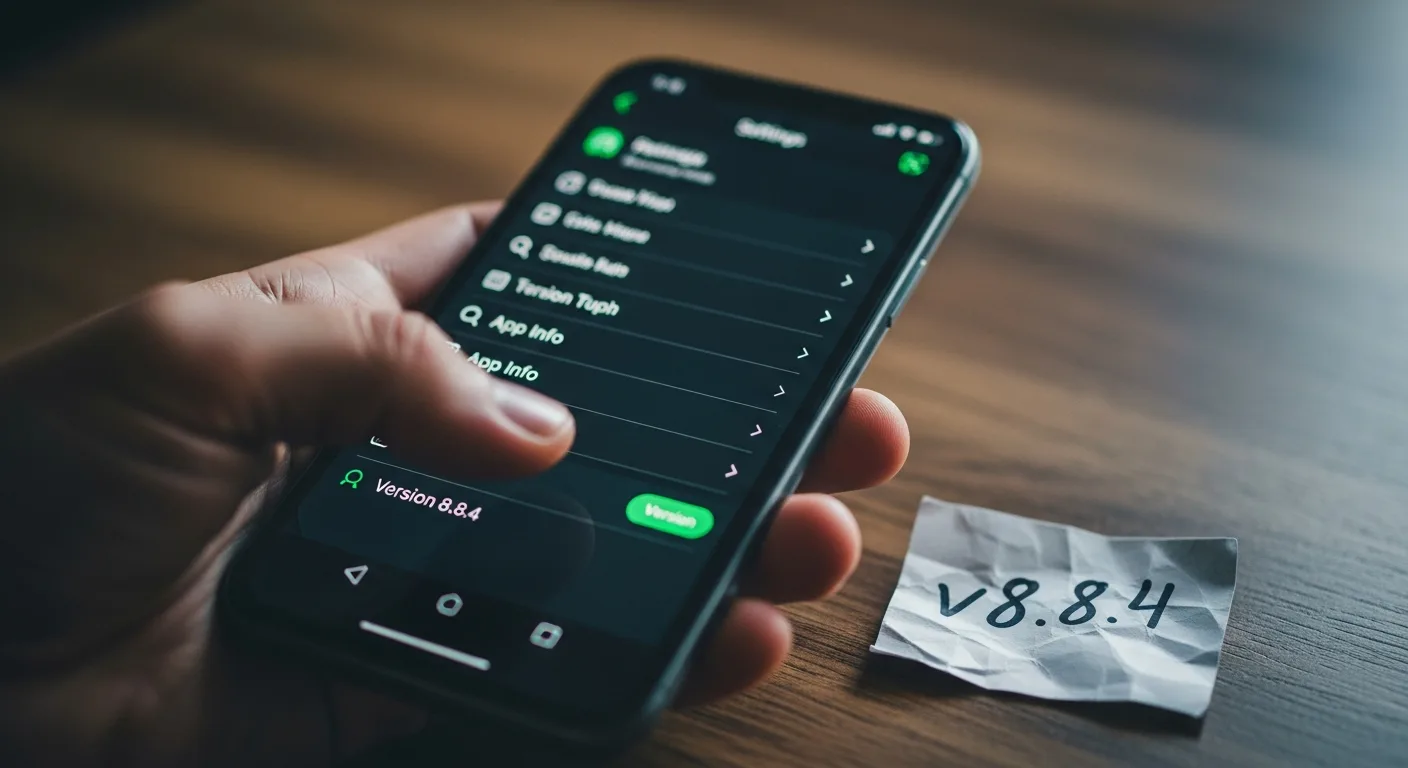

Manchmal bringt ein Update nicht nur Neues, sondern nervt einfach. Vielleicht wirkt Spotify plötzlich unübersichtlich, der Akku ist schneller leer, die App hakt beim Start oder eine lieb gewonnene Funktion ist einfach weg.
Da liegt der Gedanke nahe: Spotify downgraden und zurück zu einer Version, die stabil lief. Das ist möglich – aber nicht auf jedem Gerät gleich einfach und leider auch nicht ohne Risiken. Hier erfährst du, wie du dabei sicher und strukturiert vorgehst.
Kurz erklärt: Das Wichtigste auf einen Blick
Ein Downgrade heißt schlicht: Du holst dir eine ältere Version der Spotify-App zurück aufs Handy. Unter Android klappt das oft ganz gut per APK-Datei. Auf dem iPhone oder iPad sieht Apple das eigentlich nicht vor – dort fährst du mit Alternativen meist besser.
- Android: Downgrade ist meist machbar (per APK), aber du musst automatische Updates vorher abschalten.
- iOS: Offiziell kein Downgrade möglich; besser ist oft neu installieren, auslagern oder auf ein Bugfix warten.
- Risiken: Sicherheitslücken, Login-Probleme, fehlende Funktionen oder eine instabile Wiedergabe.
- Vorbereitung: Plane ein, dass Offline-Downloads gelöscht werden. Prüfe Cache und Account-Daten, notiere dir deine Version.
Wenn du hier mit Bedacht vorgehst, sparst du dir Ärger – und landest im besten Fall wieder bei einer Version, die auf deinem Smartphone rund läuft.
Warum überhaupt downgraden? Häufige Gründe (und was wirklich dahintersteckt)
Wer zurück zur alten Version will, ist meist kein Technik-Muffel. Oft gibt es handfeste Probleme nach einem Update. Spotify schraubt regelmäßig an der Oberfläche, der Wiedergabe-Technik, dem Caching oder dem Energiesparverhalten – und genau da hakt es dann manchmal.
Typische Auslöser
- Die App stürzt ständig ab, hängt sich auf oder braucht Ewigkeiten zum Starten.
- Offline-Downloads verschwinden, pausieren ohne Grund oder lassen sich nicht laden.
- Bluetooth-Verbindungen (Auto, Kopfhörer, Boxen) brechen ab oder verbinden nicht.
- Der Akku- oder Datenverbrauch schießt spürbar in die Höhe.
- Funktionen wurden verschoben oder wirken versteckt (wie Bibliothek oder Warteschlange).
Wichtig zu wissen: Nicht jedes Problem liegt zwingend an der App-Version. Oft sind es nur alte Datenreste im Cache, strenge Energiespar-Einstellungen oder ein kleiner Bug, der mit dem nächsten Mini-Update schon behoben ist. Ein kurzer Check lohnt sich also, bevor du dir die Mühe machst.
Bevor du downgrade’st: Zwei Checks, die oft schon reichen
Eine ältere Version zu installieren, ist ein größerer Eingriff. Wenn du eigentlich nur wieder stabil Musik hören willst, helfen oft schon diese Basics – sie räumen nämlich die häufigsten Fehlerquellen aus dem Weg.
1) Cache leeren und Spotify einmal sauber neu starten
Nach Updates schleppen Apps manchmal Datenballast mit, der nicht mehr passt. Bei Spotify führt das gern dazu, dass Cover fehlen, Playlists leer bleiben oder Downloads klemmen.
- Schließe Spotify komplett (nicht nur minimieren, sondern wirklich beenden).
- Leere den Cache: Entweder in den Android-App-Einstellungen oder direkt in den Spotify-Einstellungen (je nach Menü).
- Starte dein Handy neu und öffne Spotify wieder.
2) Ab- und wieder anmelden (und Geräte-Liste prüfen)
Gerade wenn Spotify bei der Verbindung zu anderen Geräten (Connect, Auto, Smart Speaker) durcheinanderkommt, wirkt ein Re-Login oft Wunder. Schau auch mal nach, ob dein Konto auf zu vielen Geräten gleichzeitig aktiv ist: Zu viele offene Sitzungen können komische Umschalt-Effekte verursachen.
Wenn das Problem danach immer noch besteht und klar seit dem Update auftritt, ist der Downgrade auf Android der logische nächste Schritt.
Spotify downgraden auf Android: Schritt-für-Schritt sicher zurück
Android ist der klassische Fall, wo du gute Chancen hast: Du wirfst die aktuelle App runter und installierst eine ältere Version manuell als APK. Hältst du die Reihenfolge ein, bleibt das Risiko überschaubar.
Wichtig vorab: Was du bereitlegen solltest
- WLAN-Zugang: Du musst deine Offline-Musik fast immer neu herunterladen.
- Etwas Zeit: Teste erst, ob es läuft, bevor du alles mühsam wieder einrichtest.
- Maßhaltung: Geh lieber nur moderat zurück als gleich Jahre in die Vergangenheit.
Schritt 1: Prüfen, welche Version du gerade hast
Schreib dir kurz auf, welche Spotify-Version aktuell installiert ist. Du findest die Info in den App-Details deines Handys oder in Spotify unter „Einstellungen“ ganz unten. So hast du später einen Vergleich.
Schritt 2: Offline-Downloads einplanen (die gehen fast immer verloren)
Mach dich darauf gefasst: Nach einer Neuinstallation sind deine Downloads weg. Das ist normal, da die Dateien verschlüsselt und fest an die jeweilige Installation gekoppelt sind.
Schritt 3: Automatische Updates im Play Store ausschalten
Sonst aktualisiert sich dein Handy sofort wieder selbst – und die ganze Arbeit war umsonst. Schalte die Auto-Updates zumindest für Spotify aus.
- Play Store öffnen → Spotify suchen → oben rechts auf die drei Punkte → Häkchen bei „Automatische Updates an“ entfernen.
Schritt 4: Spotify deinstallieren
Lösche die App komplett vom Gerät. Ein einfaches „Stopp erzwingen“ reicht nicht, da sich die ältere Version sonst oft nicht sauber installieren lässt. Ein Neustart danach schadet nicht, um letzte Reste aus dem Arbeitsspeicher zu fegen.
Schritt 5: Eine vertrauenswürdige Quelle für die ältere APK wählen
Hier musst du aufpassen: APK-Dateien können manipuliert sein. Lade ältere Versionen nur von Quellen herunter, die APKs signieren, prüfen und einen guten Ruf haben. Mach einen Bogen um Seiten, die dir noch extra Installer oder Werbe-Apps andrehen wollen.
Bedenke auch: Je älter die Version, desto eher passt sie nicht mehr zu den heutigen Spotify-Servern. In der Praxis reicht es meist, nur wenige Versionsnummern zurückzugehen.
Schritt 6: Installation aus unbekannten Quellen kurz erlauben
Android blockiert solche Installationen standardmäßig aus Sicherheitsgründen. Du musst dem Browser oder Dateimanager, den du nutzt, kurz die Erlaubnis „Unbekannte Apps installieren“ geben.
- APK-Datei antippen → Hinweis erscheint → in den Einstellungen erlauben → Installation starten.
- Ganz wichtig: Nimm die Erlaubnis nach der Installation wieder zurück.
Schritt 7: Einloggen, testen, dann erst einrichten
Logg dich ein und probier erst mal aus, ob der Fehler wirklich weg ist: Startet die App schneller? Läuft die Musik stabil? Klappt Bluetooth wieder?
Erst wenn alles passt, lohnt es sich, die Downloads wieder anzustoßen und die Einstellungen feinzugjustieren.
Wenn die ältere Version sich nicht installieren lässt
Das kommt vor. Die häufigsten Gründe sind:
- Die APK passt nicht zu deiner Handy-Architektur oder Android-Version.
- Es sind noch Reste der neueren Version auf dem Handy, die blockieren.
- Spotify verlangt serverseitig inzwischen eine neuere App für den Login.
Meist hilft: App noch mal komplett entfernen, Handy neu starten und eine Version wählen, die nicht ganz so alt ist. Je weiter du zurückgehst, desto eher gibt es Kompatibilitätsprobleme.
Spotify downgraden auf iPhone/iPad: Was geht realistisch – und was nicht?
Auf iOS ist ein echtes Downgrade eigentlich gar nicht vorgesehen. Apple steuert alles über den App Store, und da bekommst du in der Regel nur die aktuellste Version (oder eine letzte kompatible Version für sehr alte Geräte).
Der Weg über alte Installationsdateien (IPA) ist ohne technische Tricksereien kaum machbar und birgt oft Sicherheits- oder Stabilitätsrisiken.
Sinnvolle Alternativen auf iOS
- App löschen und neu installieren: Das putzt kaputte lokale Daten weg und löst erstaunlich viele Probleme.
- „App auslagern“ (Offload): Spart Speicher und setzt die App-Dateien zurück, behält aber deine Einstellungen oft bei.
- Auf das nächste Bugfix-Update warten: Spotify reagiert oft schnell auf Fehler und schiebt kleine Updates nach.
Wenn das Problem erst seit dem letzten Update besteht, ist auf dem iPhone eine saubere Neuinstallation meist der schnellste Weg. Prüfe parallel auch mal den Energiesparmodus und die Hintergrundaktualisierung.
Welche Folgen ein Downgrade haben kann (damit du nicht überrascht wirst)
Ein Downgrade fühlt sich an wie eine Zeitreise zur „guten alten Version“. Aber es ist ein Tauschgeschäft: Du gewinnst vielleicht Stabilität zurück, verzichtest dafür aber auf neue Funktionen und Sicherheitsupdates.
Häufige Nebenwirkungen
- Offline-Inhalte müssen neu geladen werden: fast immer.
- Neue Features fehlen: Du verlierst neuere Menüs oder Funktionen.
- Login kann haken: Zu alte Apps verstehen sich manchmal nicht mehr mit dem aktuellen Anmelde-Server.
- Sicherheitsrisiko: Ältere Versionen haben keine aktuellen Patches mehr.
Gerade das Thema Sicherheit wird gern vergessen. Eine alte App ist nicht sofort „verseucht“, aber sie bleibt eben ungepatcht. Ein moderates Downgrade (nur ein paar Versionen zurück) ist daher meist der beste Kompromiss.
So findest du die „richtige“ ältere Version: nicht zu alt, nicht zu neu
Viele suchen die eine perfekte Version, die alles kann. Realistischer ist: Du tastest dich schrittweise zurück, bis der Bug verschwindet. Große Sprünge in die Vergangenheit erhöhen nur das Risiko für neue Probleme.
Praktische Vorgehensweise beim Testen
- Geh zunächst nur ein paar Releases zurück.
- Teste 10–15 Minuten gezielt dein Problem (z. B. Bluetooth, Suche oder Startzeit).
- Merk dir kurz, was besser oder schlechter läuft.
So behältst du den Überblick und landest nicht bei einer Version, die zwar dein Problem löst, dafür aber drei neue mitbringt.
Downgrade verhindert? So stoppt du das automatische „Wieder-Update“
Das nervigste Szenario: Du hast erfolgreich gedowngradet, alles läuft – und am nächsten Morgen ist das Update wieder da. Neben dem Play Store funken oft auch Hersteller-Tools oder System-Optimierer dazwischen.
Checkliste gegen ungewollte Updates (Android)
- Play Store: Auto-Updates gezielt für Spotify deaktivieren.
- Hersteller-Store: Prüfen, ob Apps auch über den Galaxy Store (Samsung) & Co. aktualisiert werden.
- Optimierer-Apps: Schau nach Tools, die „Apps aktuell halten“ wollen.
Wenn du nach ein paar Tagen zufrieden bist, kannst du entscheiden: Bleibst du bei der alten Version oder gibst du der aktuellen wieder eine Chance, sobald ein Fix erschienen ist?
Wenn Spotify nach dem Downgrade trotzdem spinnt: Häufige Ursachen
Manchmal bleibt der Fehler, obwohl du eine alte Version nutzt. Dann liegt das Problem oft gar nicht an der App-Version selbst, sondern am Drumherum.
1) Energiesparmodus und App-Optimierung
Viele Android-Geräte drosseln Apps im Hintergrund aggressiv, um Akku zu sparen. Das kann dazu führen, dass Spotify stottert, Downloads abbrechen oder die App geschlossen wird, sobald du den Bildschirm ausmachst. Gib Spotify in den Akku-Einstellungen testweise mehr Freiraum.
2) Netzwerkwechsel (WLAN/Mobilfunk/VPN)
Ständige Wechsel zwischen Netzen oder ein aktives VPN können die Wiedergabe stören. Teste es mal ganz simpel: VPN aus, stabiles WLAN an. Wenn es dann läuft, ist eher die Verbindung der Übeltäter.
3) Serverseitige Änderungen bei Spotify
Spotify steuert viele Funktionen direkt über seine Server. Das heißt: Auch eine alte App kann sich plötzlich anders verhalten, weil im Hintergrund etwas umgestellt wurde. Ein Downgrade hilft hier leider nicht immer.
Was ist mit Spotify Lite, Web Player oder Beta?
Wenn es dir vor allem um Stabilität geht, sind Alternativen manchmal der stressfreiere Weg.
Spotify Lite (wo verfügbar)
Eine abgespeckte Version der App, die auf älteren oder schwächeren Geräten oft flüssiger läuft und weniger Speicher braucht. Sie kann weniger, reicht aber zum reinen Musikhören oft völlig aus.
Spotify Web Player
Der Web Player im Browser ist ideal, wenn du kurzfristig stabil hören willst, ohne an Apps herumzubasteln. Für Offline-Musik ist er allerdings keine Lösung.
Spotify Beta
Beta-Versionen können Bugs enthalten, bringen aber Korrekturen oft schneller als die normale App. Wenn du unter einem ganz neuen Fehler leidest, kann ein Blick in die Beta lohnen – vorausgesetzt, du kannst mit kleineren Macken leben.
Rechtliches und Sicherheit: Was du bei älteren APKs ernst nehmen solltest
Beim Downgrade auf Android ist nicht die Frage „ob es geht“, sondern wie sicher du es machst. Eine APK ist schließlich eine Installationsdatei – wenn sie manipuliert wurde, holst du dir Probleme ins Haus. Deshalb: Nur seriöse Quellen nutzen, keine dubiosen „Mod“-Versionen und keine Cracks.
Außerdem gut zu wissen: Spotify entwickelt seine Dienste ständig weiter. Wenn eine sehr alte Version technisch nicht mehr unterstützt wird, kann sie von heute auf morgen einfach den Dienst versagen.
Offizielle Hilfe, wenn du statt Downgrade lieber sauber lösen willst
Falls du dir unsicher bist, ob wirklich das Update schuld ist oder doch eher Einstellungen am Account, schau mal in die offiziellen Hilfen. Der Spotify Support deckt viele Basis-Probleme ab, von Login-Schwierigkeiten bis zur Offline-Nutzung.
Auch warum App-Stores ältere Versionen normalerweise nicht anbieten und was es mit der manuellen Installation („Sideloading“) auf sich hat, erklärt die Google Play Hilfe aus der offiziellen Perspektive recht gut.
Ein sinnvoller Abschluss: So gehst du weiter vor, ohne dich zu verrennen
Wenn du Spotify downgraden willst, geh es ruhig an: Teste erst Cache und Neuinstallation. Wenn das nichts bringt, deinstalliere die App auf Android sauber, installiere eine moderat ältere Version und stoppe die automatischen Updates.
Nimm dir danach kurz Zeit, um zu prüfen, ob wirklich Ruhe einkehrt. Hilft das Downgrade, hast du eine gute Zwischenlösung. Langfristig lohnt es sich aber, immer mal wieder zu checken, ob eine aktuelle Version dein Problem behoben hat – eine gepflegte, aktuelle App ist auf Dauer meist die stressfreiere Wahl.
Für Musikschaffende kann es ergänzend sinnvoll sein, das organische Wachstum etwas anzuschieben – etwa, wenn ein neuer Release länger sichtbar bleiben soll. Das ersetzt natürlich keine gute Musik oder echte Fans, kann aber als bewusste Starthilfe dienen. Wer sich dafür interessiert, findet Optionen wie Deutsche Spotify Klicks oder Spotify Monatliche Hörer und für Videoplattformen passend dazu YouTube Klicks.