
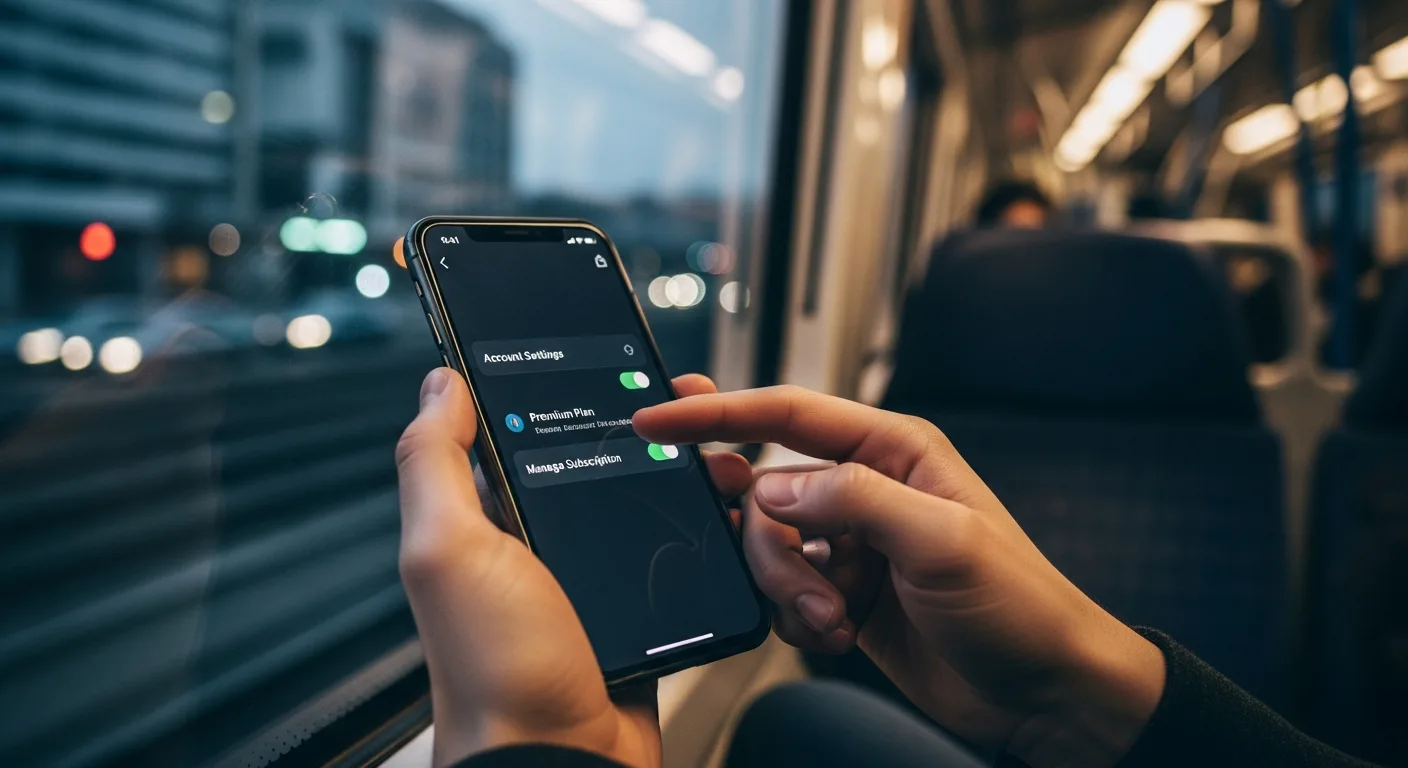

Spotify zu kündigen ist eigentlich keine große Sache. In der Praxis hakt es aber oft an Details: Hast du das Abo über Apple abgeschlossen? Läuft es vielleicht über deinen Mobilfunkanbieter? Oder suchst du in der App vergeblich nach einem „Kündigen“-Button?
Hier bekommst du eine klare Anleitung für den Browser, das iPhone und Android – inklusive der typischen Fallstricke und einer Info, was nach der Kündigung eigentlich mit deinen Playlists passiert.
Wichtig auf einen Blick: So klappt die Kündigung ohne Stress
Spar dir langes Suchen in den Menüs. Drei kurze Checks vorab klären meist schon alles:
- Wo wurde Premium gebucht? Direkt bei Spotify, über einen App-Store (Apple/Google) oder via Drittanbieter (z. B. Telekom, Vodafone)?
- Kündigen geht oft nur im Browser. Die App leitet dich für Kontoeinstellungen meist ohnehin auf die Website um – dort ist es übersichtlicher.
- Das Abo läuft bis zum Stichtag weiter. Kündigst du heute, bleiben dir die Premium-Vorteile bis zum nächsten Abrechnungsdatum erhalten. Erst danach fällst du auf den Free-Status zurück.
Unsicher? Ein Blick in die Kontoübersicht im Web hilft. Dort steht schwarz auf weiß, wer die Abrechnung verwaltet – und genau dort musst du auch kündigen.
Was bedeutet „Spotify kündigen“ eigentlich genau?
Wenn wir von „Kündigen“ sprechen, geht es fast immer darum, das Premium-Abo zu stoppen, damit keine weiteren Kosten anfallen. Dein eigentliches Spotify-Konto bleibt dabei bestehen.
- Premium kündigen: Du stoppst die Zahlungen. Dein Account bleibt da, wird aber zum kostenlosen „Free“-Konto.
- Konto löschen: Du entfernst deinen Account dauerhaft inklusive aller Playlists und Einstellungen. Das ist der radikale Schritt, wenn du Spotify gar nicht mehr nutzen willst.
Um Geld zu sparen, reicht es völlig, Premium zu kündigen. Das Löschen ist nur nötig, wenn du deine Daten wirklich komplett entfernen möchtest.
Vor der Kündigung: 5 schnelle Checks, damit nichts überrascht
Bevor du klickst, lohnt sich ein kurzer Gedanke an die Konsequenzen – besonders wenn du Spotify intensiv nutzt oder das Abo mit der Familie teilst.
1) Abrechnungsdatum notieren
Dein Premium-Status endet nicht sofort mit dem Klick. Er läuft bis zum Ende des bezahlten Zeitraums weiter. Schreib dir das Datum auf, damit du weißt, ab wann die Werbung wieder anfängt.
2) Offline-Musik: Downloads enden mit Premium
Deine heruntergeladenen Songs und Playlists lassen sich ohne Premium nicht mehr offline abspielen. Die Listen selbst bleiben in deiner Bibliothek erhalten, du kannst sie nur nicht mehr ohne Internet hören.
3) Familien- oder Duo-Abo: Wer fliegt raus?
Bist du der Manager eines Family- oder Duo-Plans? Wenn du kündigst, verlieren auch alle anderen Mitglieder ihren Premium-Status am Ende der Laufzeit. Eine kurze Warnung an die Mitnutzer ist also fair.
4) Student: Rabatt weg, Abo endet
Auch beim Studenten-Tarif kündigst du einfach Premium. Willst du es später reaktivieren, musst du deinen Studentenstatus unter Umständen neu nachweisen.
5) Drittanbieter prüfen (Mobilfunk, Apple, Google)
Das ist der häufigste Stolperstein: Du suchst in Spotify, findest nichts, weil das Abo über Apple, Google oder einen Mobilfunkvertrag läuft. In diesem Fall musst du zwingend beim jeweiligen Anbieter kündigen, sonst laufen die Zahlungen weiter.
Spotify Premium im Web kündigen (direkt über Spotify)
Hast du dich direkt auf der Spotify-Website angemeldet? Dann ist der Weg über den Browser am einfachsten. Das funktioniert am Laptop genauso gut wie im mobilen Browser auf dem Handy.
Schritt-für-Schritt: Kündigung im Browser
- Öffne Spotify im Browser und logge dich ein.
- Klicke auf „Profil“ > „Konto“ und scrolle zu „Dein Plan“.
- Wähle „Plan ändern“.
- Scrolle bis zur Option „Spotify Free“ oder „Premium kündigen“.
- Klick dich durch die Bestätigungsschritte, bis der Vorgang wirklich abgeschlossen ist.
Achte darauf, dass dir am Ende ein konkretes Enddatum angezeigt wird („Premium endet am …“). Ein Screenshot oder die Bestätigungsmail geben dir Sicherheit, falls später doch noch eine Abbuchung auftaucht.
Weitere Details findest du auch direkt beim Spotify Support zur Premium-Kündigung.
Spotify kündigen auf dem iPhone: Wenn Apple die Abrechnung übernimmt
iPhone-Nutzer kennen das Spiel: Hast du das Abo direkt in der App über deine Apple-ID abgeschlossen, hat Spotify selbst keinen Zugriff auf die Abrechnung. Du musst das Abo dort kündigen, wo du es gebucht hast – bei Apple.
So kündigst du ein Spotify-Abo über Apple
- Öffne die „Einstellungen“ auf deinem iPhone.
- Tippe ganz oben auf deinen Namen (Apple-ID).
- Gehe auf „Abonnements“.
- Wähle „Spotify“ aus der Liste.
- Tippe auf „Abo kündigen“ und bestätige.
Taucht Spotify hier nicht auf? Dann läuft die Abrechnung wahrscheinlich doch direkt über Spotify (siehe Web-Anleitung oben) oder du nutzt eine andere Apple-ID.
Wichtig: App löschen reicht nicht
Nur weil du die Spotify-App vom Homescreen wirfst, endet das Abo nicht. Apple bucht so lange weiter ab, bis du das Abo in den Einstellungen explizit beendest.
Spotify kündigen auf Android: Google Play oder direkt über Spotify?
Bei Android gibt es zwei Wege: Entweder zahlst du direkt an Spotify (Kreditkarte, PayPal etc.) oder die Abrechnung läuft bequem über den Google Play Store.
So kündigst du Spotify über Google Play
- Öffne den Google Play Store.
- Tippe auf dein Profilbild oben rechts.
- Wähle „Zahlungen & Abos“ und dann „Abos“.
- Such Spotify in der Liste.
- Tippe auf „Abo kündigen“ und folge den Anweisungen.
Ist Spotify dort nicht zu finden, wird nicht über Google abgerechnet. Logge dich in diesem Fall einfach im Browser bei Spotify ein und prüfe deine Kontoübersicht.
Wenn du über einen Drittanbieter zahlst (Mobilfunk, Bundle, Geschenkkarte)
Manchmal versteckt sich das Abo in einem Handyvertrag oder einem Partner-Bundle. In deiner Spotify-Kontoübersicht steht dann meist ein Hinweis wie: „Die Zahlung wird von [Partnername] verwaltet“.
Kurz erklärt: Woran du einen Drittanbieter-Plan erkennst
Sobald dort ein Firmenname steht (z. B. Telekom, Vodafone, PayPal-Bundle), kannst du nicht bei Spotify kündigen. Du musst dich an den dort genannten Anbieter wenden.
Was du dann tun solltest
- Checke deine Mails oder Vertragsunterlagen nach Stichworten wie „Music Option“ oder „Entertainment Paket“.
- Logge dich im Kundenportal des Anbieters ein (z. B. „MeinO2“ oder „Kundencenter“).
- Kündige die Option dort. Achte auf separate Laufzeiten – manche Musik-Optionen haben andere Fristen als der Handyvertrag selbst.
Bei Geschenkkarten ist es entspannter: Das ist kein Abo. Wenn das Guthaben aufgebraucht ist, läuft Premium einfach aus und das Konto stellt sich automatisch auf Free um.
Häufige Probleme: „Ich finde den Kündigen-Button nicht“
Es kann nerven: Du willst kündigen, aber der Button ist unauffindbar. Meist liegt das nicht an dir, sondern an der Art der Abrechnung oder der Plattform, auf der du suchst.
Problem 1: In der App gibt es keine Kündigungsoption
Das ist oft Absicht oder technisch bedingt (besonders bei Apple). Die Lösung ist simpel: Geh gar nicht erst in die App, sondern logge dich über den Browser (Chrome, Safari) in dein Konto ein.
Problem 2: Du bist im falschen Konto eingeloggt
Hast du vielleicht noch einen alten Account über Facebook oder eine zweite E-Mail-Adresse? Wenn in der Übersicht „Spotify Free“ steht, obwohl du zahlst, bist du im falschen Account. Prüfe, auf welcher E-Mail-Adresse die Rechnungen ankommen.
Problem 3: Du hast gerade erst ein Upgrade gemacht
Manchmal hinkt die Anzeige hinterher. Warte ein paar Minuten, lade die Seite neu. Ein Blick in die Kaufbestätigungs-Mail verrät dir zudem sicher, über welchen Dienstleister du gebucht hast.
Problem 4: Testphase/Gratiszeitraum
Ein Probe-Abo ist technisch gesehen ein Abo mit 0 Euro Kosten, das sich automatisch verlängert. Wenn du nicht zahlen willst, musst du es vor Ablauf der Testphase aktiv kündigen. Das Datum steht in der Abo-Verwaltung.
Was passiert nach der Kündigung? (Und was bleibt erhalten?)
Keine Panik: Nach der Kündigung ist deine Musik nicht plötzlich weg. Du nutzt Premium einfach bis zum Ende des bezahlten Zeitraums weiter, danach wirst du auf „Free“ umgestellt.
Das bleibt erhalten
- Dein Benutzerkonto, dein Nutzername, deine Follower.
- Alle deine erstellten Playlists und die Bibliothek („Lieblingssongs“).
Das ändert sich mit Spotify Free
- Zwischen den Songs läuft Werbung.
- Du kannst Musik nicht mehr offline speichern (Downloads werden inaktiv).
- Auf dem Handy kannst du Songs oft nur im Shuffle-Modus hören und nur begrenzt überspringen (Skips).
Am Desktop-PC ist die Free-Version oft etwas gnädiger als auf dem Smartphone, was die Songauswahl betrifft.
Spotify Konto löschen: Nur wenn du wirklich ganz raus willst
Willst du Spotify den Rücken kehren und sichergehen, dass keine Daten mehr von dir dort liegen? Dann kannst du das Konto schließen. Das ist ein finaler Schritt: Deine Playlists, deine Bibliothek und dein Nutzername sind danach weg.
Wenn du eigentlich nur keine Lust mehr auf die monatliche Gebühr hast, ist „Premium kündigen“ die bessere Wahl. So bleibt deine mühsam gesammelte Musiksammlung bestehen, falls du später doch mal wieder reinhören willst.
Hinweis: Bevor du ein Konto löschen kannst, musst du in der Regel erst ein laufendes Premium-Abo beenden.
Checkliste: So erkennst du, ob die Kündigung wirklich durch ist
Vertrauen ist gut, Kontrolle ist besser. So vermeidest du, dass im nächsten Monat doch wieder abgebucht wird:
- Kontoübersicht: Steht dort ein klares Enddatum? („Dein Abo endet am…“).
- E-Mail: Hast du eine Bestätigung bekommen? Heb sie auf.
- App-Stores: Bei Apple/Google muss das Abo unter „Abgelaufen“ oder „Gekündigt zum…“ gelistet sein.
- Kontoauszug: Prüfe nach dem Stichtag, ob wirklich Ruhe ist.
Sollte trotzdem Geld abgebucht werden: Prüfe sofort, ob eventuell ein zweites Konto (Partner, Kinder, alter Account) existiert, über das noch Zahlungen laufen.
Rückerstattung, Sonderfälle und warum Spotify selten „anteilig“ erstattet
Die Frage kommt oft: „Kriege ich Geld zurück, wenn ich mitten im Monat kündige?“ Die Antwort ist meistens: Nein. Du hast im Voraus für einen Zeitraum (meist 30 Tage) bezahlt, und diesen Zeitraum darfst du auch voll nutzen.
Ausnahmen gibt es selten und sie hängen stark vom Zahlungsdienstleister ab. Bei technischen Fehlern oder Doppelbuchungen ist der Spotify-Support dein Ansprechpartner. Hast du über Google Play bezahlt, gelten deren Regeln für Rückerstattungen bei Google Play.
Spotify später wieder aktivieren: So einfach geht’s
Oft ist die Kündigung nur eine Pause. Wenn du Spotify später vermisst, kannst du Premium jederzeit reaktivieren.
Logge dich einfach wieder ein. Da deine Playlists noch da sind, machst du genau dort weiter, wo du aufgehört hast. Bei direkter Buchung geht das über „Plan auswählen“ im Konto, bei Apple oder Google einfach über den jeweiligen App-Store. Das ist das Schöne am Kündigen statt Löschen: Die Tür ist zu, aber nicht verschlossen.
Gerade für Künstler ist Spotify mehr als nur ein Player. Manchmal kann bezahlte Promotion helfen, um einem neuen Release den nötigen Anschub zu geben, statt nur auf den Algorithmus zu hoffen. Natürlich ersetzt nichts einen guten Song und ein gepflegtes Profil.
Wer solche Marketing-Impulse gezielt setzen möchte, informiert sich oft über Optionen wie Deutsche Spotify Klicks, Spotify Monatliche Hörer oder den Spotify Rankings Booster, um die Reichweite strategisch zu planen.