
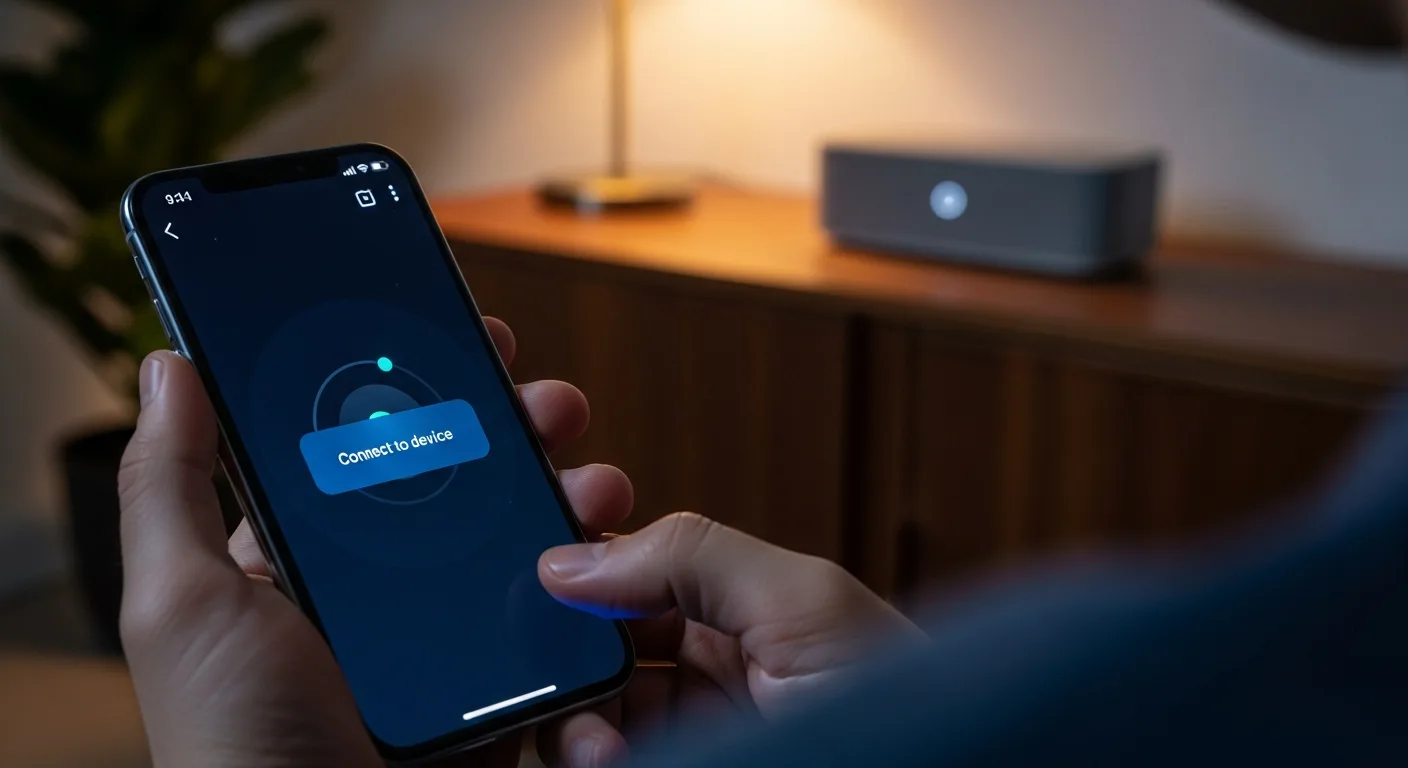

Title: Spotify sieht deinen Raum: Warum die Meldung erscheint
Content:
Wenn plötzlich der Satz „Spotify sieht deinen Raum“ auf dem Bildschirm aufploppt, zuckt man erst mal zusammen. Viele denken da sofort an die Handykamera oder fühlen sich überwacht.
Meistens steckt aber etwas viel Banaleres dahinter: eine Funktion, die für bestimmte Geräte und Situationen gedacht ist – und die leider einfach unglücklich formuliert wurde.
Kurz erklärt: Was bedeutet „Spotify sieht deinen Raum“?
Das Wichtigste vorweg: Die Meldung hängt normalerweise mit Funktionen zusammen, die dein technisches Umfeld erkennen sollen – etwa, um Lautsprecher in der Nähe zu finden oder den Kontext der Wiedergabe richtig einzuordnen. Das läuft über Sensoren, Bluetooth und Standortdaten. Eine heimliche Videoaufnahme ist damit fast nie gemeint.
- Es geht selten um die Kamera, sondern um „Umgebung“ im technischen Sinn (Nähe, Verbindungen, andere Geräte).
- Auslöser sind oft Berechtigungen (Bluetooth, Standort, „Geräte in der Nähe“, lokales Netzwerk oder Mikrofon).
- Du hast die Kontrolle: Du kannst das in den System-Einstellungen und direkt in Spotify steuern.
Der genaue Wortlaut kann je nach Gerät, Betriebssystem und Spracheinstellung etwas anders aussehen. Zudem testet Spotify immer mal wieder neue Hinweise – deshalb bekommt nicht jeder exakt denselben Text angezeigt.
Warum zeigt Spotify so eine Meldung überhaupt?
Spotify ist heute viel mehr als nur eine App zum Musikhören. Es ist eine Plattform, die nahtlos mit Lautsprechern, Autos, Smart-TVs, Spielekonsolen und Kopfhörern zusammenspielen will.
Damit das reibungslos funktioniert, versucht die App zu erkennen, welche Geräte in deiner Nähe sind und in welchem Kontext du gerade hörst. Das ist technisch gesehen völlig normal – nur klingt „sieht deinen Raum“ eben deutlich dramatischer, als es gemeint ist.
Welche Funktionen können „Raum erkennen“ bedeuten?
„Raum“ ist hier meist keine wörtliche Beschreibung im Sinne von „Kamera schaut ins Zimmer“, sondern eine Umschreibung für dein technisches Umfeld. Je nach Gerät kann das Verschiedenes bedeuten.
Geräte in der Nähe finden (Spotify Connect)
Willst du Musik vom Handy auf einen Lautsprecher oder den Fernseher schicken, muss Spotify diese Geräte im selben Netzwerk erst mal finden. Dafür nutzt die App typischerweise WLAN-Infos, die lokale Netzwerksuche und teilweise Bluetooth.
Das kann sich kurz wie ein „Scan“ anfühlen – ist aber die technische Voraussetzung dafür, dass deine kompatiblen Boxen überhaupt in der Liste auftauchen.
Mehr Details dazu gibt es direkt im Spotify-Hilfebereich zu Spotify Connect.
Kontext-Funktionen: Auto, Bewegung, Kopfhörer
In manchen Situationen erkennt Spotify, ob du im Auto sitzt, ob ein bestimmtes Headset verbunden ist oder ob die Musik über einen Smart Speaker läuft. Das ist weniger „Raum“ als vielmehr „Situation“.
Technisch läuft das über die verbundenen Geräte, die Audio-Ausgänge und Signale vom System (wie etwa „Android Auto ist aktiv“).
Umgebungsbezogene Steuerung (z. B. per Sprachassistent)
Nutzt du Spotify über Sprachassistenten wie Siri, Google Assistant oder Alexa, kommen Mikrofon- und Hintergrund-Berechtigungen ins Spiel. Das läuft meist über das System oder den Assistenten selbst, nicht über Spotify als eigenständigen „Recorder“.
Weil es hier um Audio geht, entsteht trotzdem schnell das Gefühl, die App würde „mithören“ oder etwas „sehen“. Ein nüchterner Blick auf die Berechtigungen schafft hier meist Klarheit.
Heißt das, Spotify nutzt deine Kamera?
Ganz ehrlich: In der Praxis fast nie. Und wenn, dann nur, wenn du aktiv eine Funktion startest, die zwingend die Kamera braucht, und du dafür dein Okay gegeben hast. Spotify ist schließlich keine klassische Foto-App.
Entscheidend ist weniger der Text der Meldung, sondern die Frage: Welche Rechte hat Spotify auf deinem Gerät wirklich? Ohne explizite Kamera-Erlaubnis kann die App die Linse nicht einfach einschalten.
Welche Berechtigungen sind hier meist der Auslöser?
Meistens ploppt die Meldung auf, wenn Spotify „mehr Zugriff“ benötigt, um Geräte zu finden oder eine Funktion sauber bereitzustellen. Typische Kandidaten sind:
- Bluetooth: Damit Kopfhörer, Boxen oder das Auto-System erkannt werden.
- Standort: Unter Android teils nötig, damit die Bluetooth-Suche zuverlässig klappt (abhängig von Version und Hersteller).
- „Geräte in der Nähe“ (Android): Eine eigene Berechtigung, um Technik im Umkreis zu finden.
- Lokales Netzwerk (iOS): Wichtig, um Geräte im selben WLAN (z. B. Sonos-Speaker) zu finden.
- Mikrofon: Meist nur relevant, wenn du Sprachsteuerung oder Assistenten nutzt.
Hinweis: „Standort“ heißt nicht automatisch, dass Spotify dich auf Schritt und Tritt verfolgt. Es ist erst mal nur die technische Erlaubnis, Standort-Infos abzufragen – ob und wann das wirklich passiert, hängt von deiner Nutzung ab.
So prüfst du in 2 Minuten, was Spotify wirklich darf
Macht dich die Meldung nervös? Dann schau kurz nach. Du machst dabei nichts kaputt: Im schlimmsten Fall funktionieren Komfort-Features (wie das schnelle Finden von Geräten) nicht mehr – du kannst sie aber jederzeit wieder aktivieren.
Auf iPhone (iOS)
- Einstellungen öffnen: Geh zu Einstellungen → Spotify.
- Zugriffe prüfen: Schau dir Mikrofon, Bluetooth und Lokales Netzwerk an.
- Testweise deaktivieren: Schalte aus, was du nicht brauchst, und prüfe, ob das Streaming auf deine Geräte trotzdem noch klappt.
Falls du Spotify Connect nutzt, ist „Lokales Netzwerk“ oft der entscheidende Punkt: Ohne diesen Haken werden WLAN-Geräte manchmal einfach nicht gefunden.
Auf Android
- Einstellungen öffnen: Geh zu Einstellungen → Apps → Spotify → Berechtigungen.
- Rechte prüfen: Hier geht es um Standort, Mikrofon, Geräte in der Nähe und Bluetooth (die Namen variieren je nach Android-Version).
- Bei Problemen nach Updates: Leere den Cache (nicht unbedingt die Daten löschen) und starte die App neu.
Android ist da etwas vielfältiger, weil die Menüs der Hersteller unterschiedlich aussehen. Grundsätzlich gilt: Willst du Geräte in der Nähe nutzen, braucht Spotify bestimmte Systemrechte – und die klingen auf dem Papier oft mächtiger, als sie im Alltag wirklich sind.
Was tun, wenn die Meldung ständig wiederkommt?
Manchmal erscheint der Hinweis nicht nur einmal, sondern nervt wiederholt. Das hat oft einen dieser Gründe:
- Berechtigung abgelehnt: Spotify fragt erneut, weil eine Funktion ohne das Recht nicht stabil läuft.
- Berechtigung zurückgesetzt: Manche Betriebssysteme entziehen Rechte automatisch, wenn man eine App länger nicht nutzt.
- UI-Test: Spotify probiert gerade eine neue Einblendung oder Formulierung aus.
Praktische Checkliste
- App-Update prüfen: Oft verschwinden solche Hinweise nach einem Bugfix.
- Sprache/Region prüfen: Manche Übersetzungen klingen alarmierender als das Original.
- Berechtigungen bewusst setzen: Erlaube es, wenn du die Funktion willst – oder verweigere es konsequent.
- Bluetooth/WLAN neu starten: Hilft oft, wenn die Geräteerkennung hängt.
- Ab- und wieder anmelden: Kann dabei helfen, die Geräteliste und Sessions neu aufzubauen.
Als Faustregel: Wer Spotify nur mit Kopfhörern am Handy nutzt, kann öfter „Nein“ sagen. Wer regelmäßig auf Smart Speaker oder den TV streamt, muss ein paar Freigaben erteilen, damit es bequem bleibt.
Kann ich das komplett abschalten – ohne dass Spotify „nervt“?
Ganz abschalten, aber trotzdem alle Features nutzen? Das klappt leider nicht. Komfort braucht Zugriff. Du kannst aber gezielt entscheiden, was dir wirklich wichtig ist.
Minimal-Setup für einfaches Hören
Hörst du Spotify nur am Handy (ohne Connect, ohne Smart Speaker), kommst du mit wenigen Rechten aus. Dann kannst du Standort und „Geräte in der Nähe“ oft deaktivieren. Probier einfach aus, ob dich das im Alltag einschränkt.
Setup für Lautsprecher, TV und Multiroom
Nutzt du Spotify Connect, brauchst du meist Zugriff auf das lokale Netzwerk (iOS) oder Geräte in der Nähe bzw. Bluetooth (Android). Das ist keine Spionage, sondern schlicht die technische Brücke, damit Spotify deinen Speaker überhaupt findet.
Häufige Missverständnisse – und was wirklich stimmt
„Die App sieht mein Zimmer über die Kamera.“
Davon kannst du ausgehen: Das ist normalerweise nicht der Fall. Ohne Kamera-Recht geht das technisch nicht. Und selbst mit Berechtigung bräuchte es einen Auslöser (eine Funktion, die die Kamera wirklich nutzt). Wenn in deinen System-Einstellungen kein Kamera-Zugriff steht, ist das Thema vom Tisch.
„Wenn Standort an ist, weiß Spotify alles über mich.“
Standortdaten sind sensibel, klar. Aber das Recht zu haben, heißt nicht, es ständig zu nutzen. Fühlst du dich unwohl? Setze den Standort auf „Nur beim Verwenden der App“ (falls möglich) oder schalte ihn ganz aus und schau, was dir dann konkret fehlt.
„Spotify hört mich über das Mikrofon ab.“
Ohne Mikrofon-Zugriff kann Spotify nichts aufnehmen. Und selbst wenn du zugestimmt hast, ist das Mikrofonrecht meist an konkrete Funktionen gebunden. Nutzt du keine Sprachsteuerung, kannst du dem Mikrofon den Zugriff in der Regel entziehen, ohne dass beim Musikhören etwas kaputtgeht.
Wie du deine Privatsphäre in Spotify selbst stärkst
Du kannst nicht nur am Handy, sondern auch direkt in den Spotify-Einstellungen für mehr Ruhe sorgen. Das ändert zwar nicht alles, reduziert aber unnötige Offenheit.
Soziale Funktionen bewusst nutzen
Wenn nicht jeder sofort sehen soll, was du hörst, schalte den privaten Modus ein. Auch das Teilen von Aktivitäten oder Verknüpfungen mit anderen Diensten solltest du nur aktiv lassen, wenn du sie wirklich nutzt.
Geräte-Liste aufräumen
Tauchen unter „Verfügbare Geräte“ Dinge auf, die du nicht kennst? Das sind oft alte Verbindungen (z. B. der Hotel-TV oder ein Airbnb-Speaker) oder Effekte von geteilten Netzwerken. Logge dich auf fremden Geräten aus, ändere im Zweifel dein Passwort und prüfe, ob dein Konto irgendwo noch aktiv ist.
Dabei hilft auch der Leitfaden zum Passwort-Zurücksetzen von Spotify.
Wann solltest du wirklich misstrauisch werden?
Die Meldung allein ist noch kein Grund zur Panik. Aber schau genauer hin, wenn zusätzlich Folgendes passiert:
- Unbekannte Geräte tauchen in der Liste auf oder starten die Wiedergabe.
- Dein Konto verhält sich seltsam: Musik läuft plötzlich los, Playlists sind neu, die E-Mail wurde geändert.
- Ungewöhnliche Berechtigungen sind aktiv, die du nie gebraucht hast (z. B. Kamera).
Dann gilt: Passwort ändern, überall abmelden („Alle Geräte abmelden“) und App-Verknüpfungen prüfen. Und ganz banal: Check auch mal, ob nicht einfach ein Mitbewohner denselben Lautsprecher nutzt und Spotify nur „das richtige Gerät“ gefunden hat.
Warum klingt die Formulierung so dramatisch?
Oft versuchen Tech-Firmen, komplexe Technik „menschlich“ klingen zu lassen. Aus dem technischen „Umgebungsgeräte erkennen“ wird dann schnell „deinen Raum sehen“.
Das Problem dabei: Bei Themen wie Kamera und Privatsphäre ist Sprache nie neutral. Eine lockere Formulierung kann echte Sorgen auslösen – obwohl dahinter meist nur eine simple Kontext-Erkennung steckt. Spotify will wissen, welche Geräte relevant sind, nicht wie dein Zimmer eingerichtet ist.
Ein ruhiger Umgang damit: so behältst du die Kontrolle
Es muss nicht immer „ganz oder gar nicht“ sein. Meist reicht ein gesunder Mittelweg:
- Erlaube nur, was du nutzt: Wer Connect nutzt, braucht andere Rechte als reine Kopfhörer-Hörer.
- Nutze „Nur während der Nutzung“, wo immer es geht (z. B. beim Standort).
- Wirf nach Updates einen Blick auf die Rechte: Einmal kurz prüfen reicht oft schon für ein gutes Gefühl.
Wenn du die Rechte bewusst vergibst und ab und zu auf die Geräteliste schaust, bleibt Spotify bequem nutzbar – ohne dass es sich nach „zu viel Zugriff“ anfühlt.
Manchmal hilft bezahlte Promotion, um organisches Wachstum anzuschieben – etwa, wenn ein neuer Release Starthilfe braucht oder du in kurzer Zeit mehr Signale sammeln willst. Wichtig ist, das realistisch zu sehen: Es ersetzt keine gute Musik, kein gepflegtes Profil und keine regelmäßigen Veröffentlichungen. Wer solche Maßnahmen testen will, sollte klein anfangen und die Effekte nüchtern beobachten, etwa mit Deutsche Spotify Klicks, Spotify Monatliche Hörer oder einem ergänzenden Impuls wie YouTube Klicks.