
Du drückst auf Play, freust dich auf den Refrain – und nach ein paar Sekunden ist einfach Schluss. Oder Spotify spielt plötzlich nur noch eine kurze Vorschau statt des ganzen Songs.
Das wirkt im ersten Moment wie ein Bug. Oft ist es aber nur eine unglückliche Mischung aus Einstellungen, Netzwerkproblemen oder einem kleinen Hänger in der App. Die gute Nachricht: Meist hast du das Problem in wenigen Minuten behoben, ohne dass an deinem Account wirklich etwas „kaputt“ ist.
Wichtig auf einen Blick
Wenn Spotify nur kurze Schnipsel spielt, steckt oft einer der folgenden Punkte dahinter. Geh die Liste kurz durch – meist findest du den Übeltäter so am schnellsten.
- Premium oder Free? Das kostenlose Modell hat Einschränkungen – je nach Gerät und Inhalt.
- Kommst du aus einer externen App? Links aus WhatsApp oder Instagram landen gerne mal in einer reinen „Preview“-Ansicht.
- Wackelt das Netz? Eine schlechte Verbindung oder VPNs können dazu führen, dass Streams abbrechen oder nur kurz angetestet werden.
- Spinnt der Cache? Beschädigte Offline-Daten oder ein übervoller Zwischenspeicher sind Klassiker.
- Hakt die Technik? Abmelden, neu starten, aktualisieren – oft immer noch die beste Lösung.
Was bedeutet „Teilvorschau“ bei Spotify wirklich?
Man spricht oft von „Teilvorschau“, wenn Spotify nach 5 bis 30 Sekunden stoppt oder direkt zum nächsten Titel springt. Wichtig zu wissen: Es ist nicht immer ein striktes „Ganz oder gar nicht“. Verschiedene Probleme fühlen sich ähnlich an, haben technisch aber unterschiedliche Hintergründe.
Typische Formen, die Nutzer als „Vorschau“ wahrnehmen:
- Der Song bricht nach wenigen Sekunden ab (meist Netzwerk, Cache oder Audio-Ausgabe).
- Es läuft nur ein Snippet aus der Suche (passiert gelegentlich bei bestimmten Einbindungen).
- Du landest in einer Preview-Ansicht, weil Spotify nach einem Klick auf einen externen Link nicht vollständig startet.
- Der Anfang ist stumm oder sehr leise – wirkt wie ein Fehler, ist manchmal aber einfach das Intro der Aufnahme.
Bevor du wild Einstellungen änderst, klär kurz die Details: Wie genau äußert sich das Problem? Betrifft es alle Songs oder nur ein bestimmtes Album? Nur im WLAN oder auch unterwegs? Diese Beobachtungen sparen dir am Ende viel Zeit.
Die häufigsten Ursachen: Warum Spotify nach ein paar Sekunden stoppt
Spotify lädt Titel nicht wie einen klassischen Download herunter, also nach dem Prinzip „erst alles laden, dann abspielen“. Die App streamt in kleinen Paketen, baut einen Puffer auf und legt los. Wenn in dieser Kette etwas stolpert, wirkt es so, als würde Spotify den Song nur kurz anspielen.
1) Instabile Internetverbindung oder aggressive Netzwerk-Einstellungen
Schon kurze Aussetzer genügen: Der Puffer läuft leer, Spotify will nachladen – und bricht ab oder springt weiter. Das passiert besonders oft bei:
- wechselnden WLAN-Netzen (Mesh, Repeater, öffentliche Hotspots)
- schwachem Mobilfunk in Gebäuden oder Zügen
- VPNs, die das Audio-Streaming drosseln oder umleiten
- Blockaden durch DNS, Firewalls oder Router (auch eine „Kindersicherung“ kann hier reinfunken)
Der schnellste Test: Mach das WLAN aus und nutze nur Mobilfunk. Oder umgekehrt. Verschwindet das Problem sofort, liegt es am Netzwerk und nicht an der App selbst.
2) Bluetooth, Smart Speaker oder falsches Audio-Ausgabegerät
Manchmal spielt Spotify Songs nicht zu Ende, schlicht weil das Ausgabegerät die Verbindung verliert. Gerade bei Bluetooth-Kopfhörern, im Auto oder auf Smart Speakern bricht der Kontakt gern mal kurz weg.
Probier deshalb mal aus, ob der Fehler auch auftritt, wenn du direkt über die Handy-Lautsprecher hörst. Falls nicht, liegt das Problem fast sicher irgendwo in deiner Audio-Verbindung.
3) Beschädigter Cache oder fehlerhafte Downloads
Spotify speichert Daten zwischen, damit Songs sofort starten. Wenn dieser Cache beschädigt ist oder Offline-Dateien nur halb geladen wurden, reagieren Titel manchmal seltsam: Sie starten, stoppen und starten wieder. Das fühlt sich wie eine Vorschau an, ist aber meistens ein Datenfehler auf deinem Gerät.
4) App-Hänger nach Update oder langer Laufzeit
Bei vielen läuft Spotify dauerhaft im Hintergrund. Nach einem System-Update oder wenn das Handy tagelang nicht neu gestartet wurde, kann sich ein Prozess aufhängen. Die Lösung ist oft banal: ein sauberer Neustart.
5) Sitzung/Account nicht sauber synchronisiert
Wenn Spotify deine Sitzung nicht richtig verifizieren kann (etwa nach einem Passwortwechsel oder Login-Problemen), äußert sich das oft durch seltsames Abspielverhalten. Auch mehrere Geräte funken dazwischen – zum Beispiel, wenn Spotify Connect glaubt, du würdest gerade woanders hören.
Schnelltest: So grenzt du das Problem in 2 Minuten ein
Bevor du tiefer gräbst, mach diesen Mini-Check. Er spart oft überraschend viel Arbeit.
- Passiert es bei jedem Song? Falls nein, liegt es eher am einzelnen Titel oder der Playlist.
- Passiert es nur auf einem Gerät? Dann liegt es an der App, dem Cache oder der Audio-Ausgabe.
- Passiert es nur in einem bestimmten Netzwerk? Dann check Router, VPN oder DNS.
- Tritt es nur auf, wenn du einen Link öffnest? Dann bist du wahrscheinlich in einer Preview-Ansicht.
Merk dir kurz das Muster (Gerät + Netzwerk + Art der Wiedergabe). Damit landest du bei den folgenden Schritten schneller bei der richtigen Lösung.
Spotify spielt nur Teilvorschauen ab: Schritt-für-Schritt-Lösungen
Die folgenden Schritte sind pragmatisch sortiert: erst die schnellen Handgriffe, dann die etwas aufwendigeren. Teste nach jedem Punkt kurz, ob die Songs wieder normal durchlaufen.
1) Spotify komplett schließen und neu starten
Klingt fast zu einfach, hilft aber erstaunlich oft. Wichtig dabei: Geh nicht nur zurück zum Homescreen, sondern beende die App wirklich.
- iPhone: App-Umschalter öffnen, Spotify wegwischen, neu starten.
- Android: Zuletzt genutzte Apps öffnen, Spotify schließen; notfalls in den Einstellungen „Beenden erzwingen“.
- Windows/Mac: Spotify richtig beenden (nicht nur minimieren). Unter Windows im Task-Manager prüfen, ob der Prozess wirklich weg ist.
Wenn es danach wieder läuft, hatte sich wahrscheinlich nur ein Hintergrundprozess verschluckt.
2) Abmelden und wieder anmelden
Falls dein Account-Status nicht sauber synchronisiert ist, wirkt ein Logout oft Wunder. Meld dich ab, warte kurz und logg dich wieder ein. Das hilft besonders, wenn du Spotify auf vielen verschiedenen Geräten nutzt.
3) App und Betriebssystem aktualisieren
Spotify schraubt im Hintergrund ständig an Streaming, Caching und der Geräteanbindung. Wenn App und Betriebssystem zu weit auseinanderliegen, entstehen manchmal genau diese „Startet nur kurz“-Fehler. Aktualisiere die App im Store und schau auch nach Systemupdates für dein Handy.
4) Cache leeren (ohne alles zu zerstören)
Das Leeren des Caches ist oft der Wendepunkt bei Wiedergabeproblemen. Du findest die Option in den Spotify-Einstellungen (meist unter Speicher/Storage).
Danach muss Spotify Inhalte neu laden. Der erste Start eines Songs kann also kurz dauern – das ist völlig normal.
5) Downloads prüfen: Offline-Modus aus, Speicherplatz checken
Wenn du offline hörst – oder Spotify nur *glaubt*, du wärst offline – sind manchmal nur Musik-Fragmente vorhanden. Check kurz:
- Ist der Offline-Modus wirklich aus?
- Hast du genug Speicherplatz auf dem Gerät?
- Kannst du Downloads einmal pausieren und neu starten (am besten im WLAN)?
Zu wenig Speicherplatz führt nicht immer zu einer klaren Fehlermeldung. Manchmal fängt die App einfach an zu stottern.
6) Netzwerkwechsel: WLAN/Mobilfunk testen, VPN aus, Router neu starten
Wenn Songs nur im WLAN abbrechen, teste es über Mobilfunk. Wenn es dort klappt, geh im WLAN so vor:
- VPN oder Proxy deaktivieren
- Werbeblocker/DNS-Filter testweise ausschalten
- Den Router einmal neu starten
- Auf ein anderes WLAN wechseln (Hotspot vom zweiten Handy reicht als Test)
Viele Streaming-Probleme sind eigentlich Netzwerkprobleme. Bei Audio fällt das besonders auf, weil kontinuierlich Daten nachgeladen werden müssen.
7) Audio-Ausgabe vereinfachen: Bluetooth trennen, Spotify Connect prüfen
Hörst du über Kopfhörer, im Auto oder über eine Box? Trenne die Verbindung und teste die Handy-Lautsprecher. Läuft es da, liegt das Problem meist am externen Gerät oder einer wackeligen Bluetooth-Verbindung.
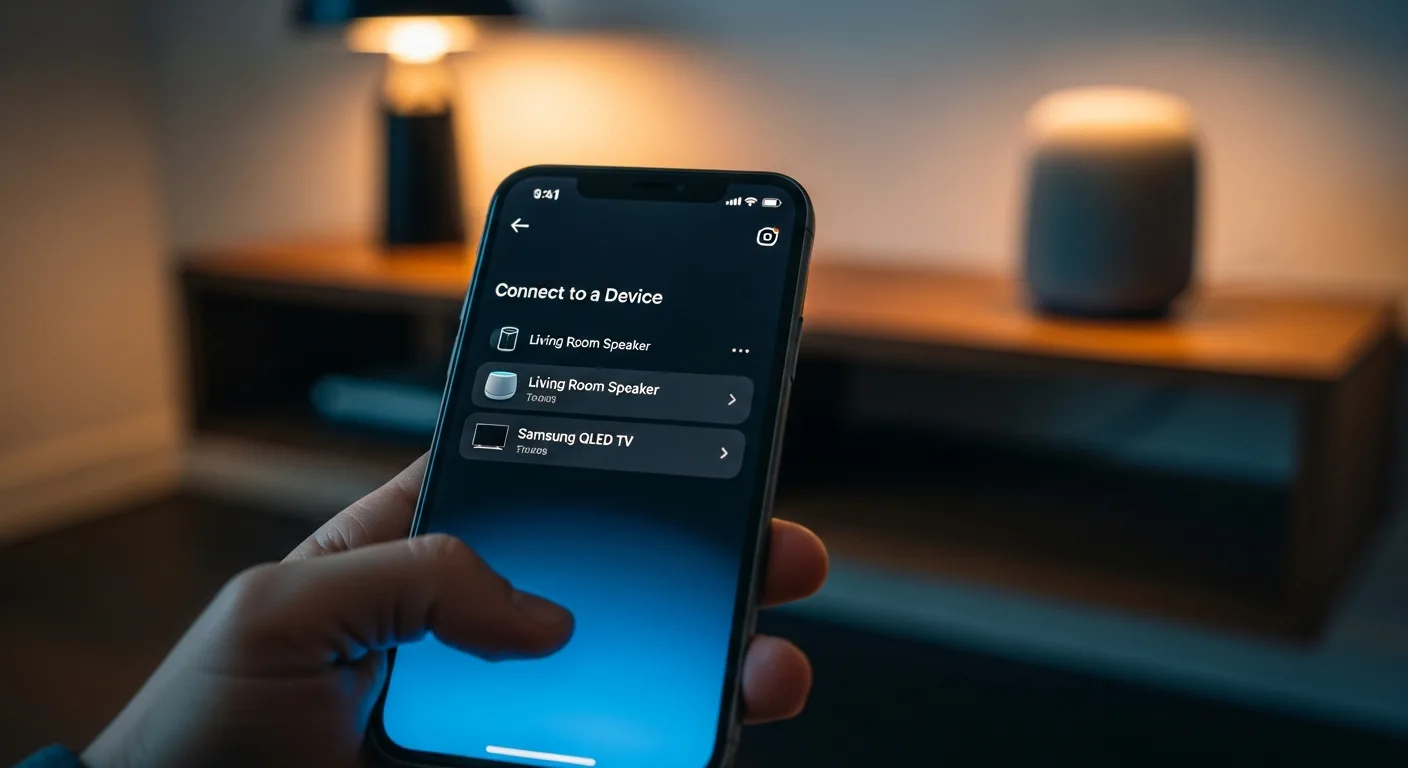
Auch wichtig: Prüf mal, ob Spotify Connect im Hintergrund umschaltet. Manchmal startet ein Song auf dem Handy, wird aber sofort an den TV oder Smart Speaker übergeben – und das wirkt dann wie ein Abbruch.
8) App neu installieren (als saubere Linie im Sand)
Wenn gar nichts hilft, ist eine Neuinstallation der schnellste Weg, um wirklich bei Null anzufangen. Aber Achtung: Deine Playlists bleiben erhalten, aber alle Offline-Downloads musst du danach neu laden.
Für viele ist das der Schritt, der mysteriöse Wiedergabefehler endgültig löst.
Wenn es nur bei bestimmten Songs passiert: Rechte, Regionen und Inhalte
Manchmal liegt es gar nicht an deinem Gerät. Es kommt vor, dass einzelne Tracks regional gesperrt sind, kurzzeitig entfernt wurden oder durch eine neue Version ersetzt wurden. Ein solcher Titel taucht vielleicht noch in deiner Playlist auf, lässt sich aber nicht mehr richtig abspielen.
Das kannst du versuchen:
- Öffne den Song direkt über die Spotify-Suche und starte ihn dort.
- Such nach einer anderen Version (Single, Album oder Remaster).
- Aktualisiere die Playlist oder füge den Track neu hinzu.
Wenn ein Track gar nicht verfügbar ist, graut Spotify ihn oft aus. Das ist dann kein App-Fehler, sondern eine Frage der Lizenz.
Warum Spotify manchmal wie eine „Vorschau-App“ wirkt, obwohl du Premium hast
Besonders ärgerlich: Du zahlst für Premium und trotzdem bricht der Song nach ein paar Sekunden ab. In der Praxis liegt das fast nie an deinem Abo-Status, sondern an drei anderen Dingen:
- Cache oder Downloads sind defekt (Premium nutzt den Offline-Speicher intensiver, daher fallen Fehler hier eher auf).
- Gerätewechsel/Connect (der Stream wird ungewollt auf ein anderes Gerät geschoben).
- Netzwerkfilter (VPN, DNS oder Firewall blockieren Teile des Streams).
Als Faustregel gilt: Hast du Premium und der Song bricht ab, ist es oft Technik. Nutzt du Free und hörst nur Ausschnitte, ist es eher eine Einschränkung des Modells oder der Einbindung.
So verhinderst du Teilvorschauen in Zukunft
Läuft wieder alles? Mit ein paar einfachen Gewohnheiten sorgst du dafür, dass es auch so bleibt.
Eine kleine Checkliste für stabile Wiedergabe
- Spotify aktuell halten: Warte mit Updates nicht monatelang.
- Speicher im Blick behalten: Lass bei vielen Downloads immer etwas Puffer.
- VPN prüfen: Bei Streaming-Problemen testweise ausschalten.
- Bluetooth sauber koppeln: Bei Aussetzern die Geräte einmal neu verbinden.
- Cache ab und zu leeren: Wenn Spotify träge wird, hilft Aufräumen.
Du musst daraus keine Wissenschaft machen. Aber wenn Spotify bei dir öfter zickt, sind das die Stellschrauben, die am meisten bringen.
Wann du den Spotify-Support einschalten solltest
Wenn du alles durchgetestet hast und Spotify immer noch nur Schnipsel spielt, wird es Zeit für den Support. Das gilt vor allem, wenn der Fehler auf mehreren Geräten und in verschiedenen Netzwerken auftritt.
Halt dafür konkrete Infos bereit: Gerät, Betriebssystem, App-Version und Netzwerktyp. Ein guter Startpunkt ist der Spotify Support, da dort viele spezifische Probleme bereits gelistet sind.
Häufige Missverständnisse rund um „Teilvorschauen“
„Spotify speichert erst Metadaten, dann spielt es weiter“
Spotify lädt beim Start Audio und Infos nach. Aber ein Titel bricht nicht nach zwei Sekunden ab, nur weil Metadaten fehlen. In der Praxis liegt es fast immer an der Verbindung oder dem Cache.
„Das liegt bestimmt am Song-Intro“
Manchmal ja – es gibt Tracks mit sehr leisem Intro. Aber wenn die Wiedergabe stoppt oder springt, ist das fast nie künstlerische Freiheit, sondern ein technischer Abbruch.
„Auf anderen Plattformen geht’s doch auch“
Das mag sein, aber jede App puffert anders. Wenn YouTube läuft und Spotify nicht, heißt das nicht, dass Spotify kaputt ist – sondern vielleicht nur empfindlicher auf deine aktuelle Verbindung reagiert.
Prüf im Zweifel auch die Status-Seite. Wenn dort eine große Störung gemeldet ist, kannst du dir die Fehlersuche sparen.
Ein normaler Spotify-Tag ohne Vorschauen ist realistisch
Wenn Spotify nur noch Song-Schnipsel abspielt, nervt das gewaltig. Meist ist es aber kein großes Drama, sondern nur ein Zusammenspiel aus App, Cache und Netzwerk.
Geh die Schritte in Ruhe durch, ändere immer nur eine Sache auf einmal und teste dann. So bekommst du die Wiedergabe fast immer wieder in den Griff – und kannst dich endlich wieder auf die Musik konzentrieren statt auf die Technik.
Manchmal kann bezahlte Promotion eine sinnvolle Ergänzung sein, wenn du bereits organisch veröffentlichst, regelmäßig Content planst und deine Kanäle technisch sauber laufen. Sie ersetzt keine gute Musik und keine Community-Arbeit, kann aber helfen, Reichweite gezielt anzuschieben oder einen Release sichtbarer zu machen. Wer das ausprobieren möchte, nutzt dafür am besten klar begrenzte Maßnahmen wie Deutsche Spotify Klicks, Spotify Monatliche Hörer oder YouTube Klicks und beobachtet nüchtern, was sich im eigenen Projekt tatsächlich verbessert.