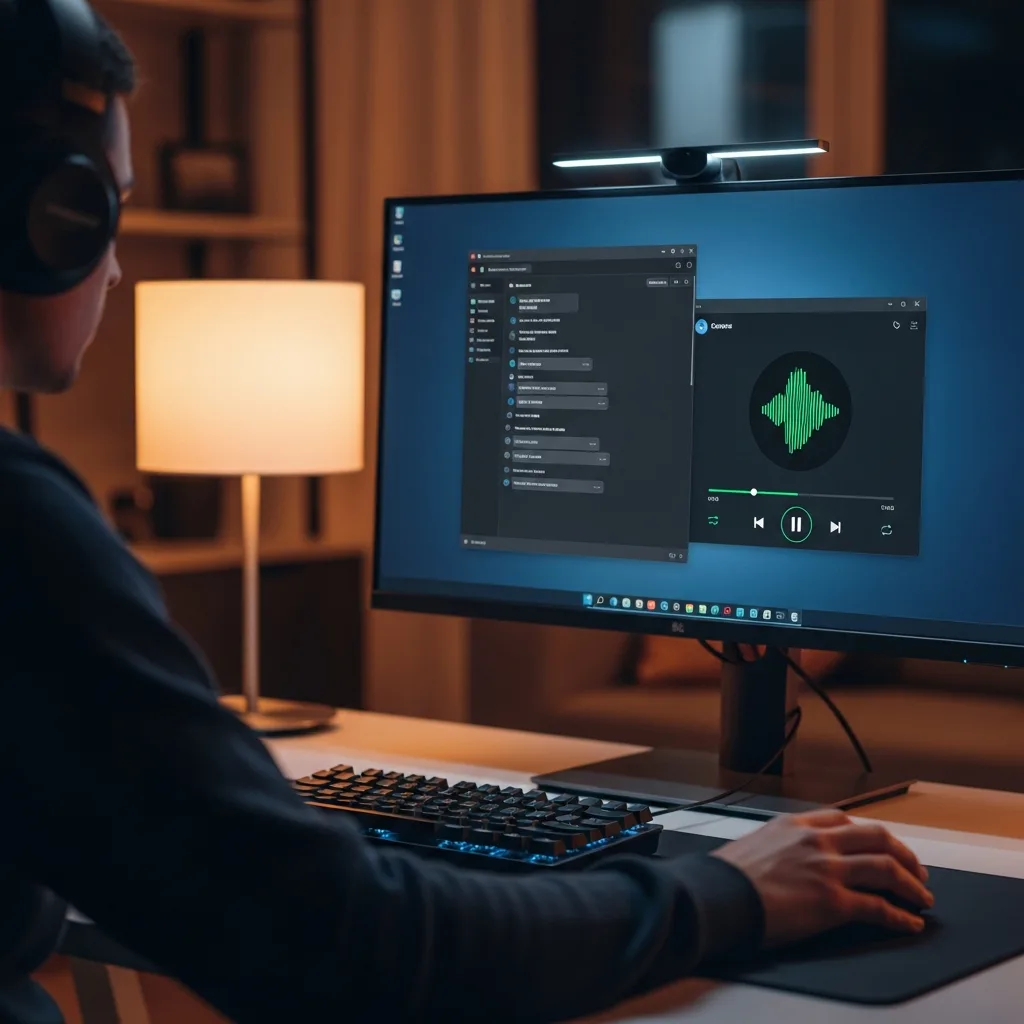

Du hängst im Discord-Call, teilst vielleicht deinen Bildschirm oder lässt einfach Musik laufen – und plötzlich pausiert Spotify. Manchmal läuft der Track nach ein paar Sekunden weiter, oft ist aber komplett Schluss.
Das wirkt willkürlich, ist aber selten eine echte „Sperre“. Meistens handelt es sich um ein missglücktes Zusammenspiel aus Audio-Geräten, Berechtigungen, Energiesparoptionen und der Art, wie Discord und Spotify versuchen, gleichzeitig auf deinen Sound zuzugreifen.
Wichtig auf einen Blick: Warum Spotify in Discord-Situationen stoppt
Wenn Spotify ausgerechnet dann streikt, sobald du Discord nutzt, steckt meist einer dieser Punkte dahinter: Discord initialisiert das Audio neu, Windows oder macOS wechseln das Ausgabegerät (z. B. automatisch auf ein Headset), eine App krallt sich den exklusiven Zugriff – oder das System drosselt Spotify schlichtweg im Hintergrund.
- Audio-Geräte wechseln: Headset oder Bluetooth verbinden sich, das Standardgerät springt um.
- Exklusivmodus: Eine einzige App blockiert das Gerät für alle anderen.
- Discord-Audiofunktionen: Noise Suppression, Auto-Gain oder Kommunikationsprofile greifen ein.
- Batterie-/Energiesparen: Spotify wird vom System ausgebremst, um Ressourcen zu sparen.
- Cache/Installationsreste: Alte Konfigurationen hängen fest oder sind beschädigt.
Die gute Nachricht: Mit einer klaren Reihenfolge an Checks lässt sich das System fast immer wieder stabilisieren.
Was genau passiert technisch – und warum fühlt es sich „random“ an?
Spotify gibt sein Audio über das Betriebssystem aus. Discord macht das genauso – greift aber deutlich stärker in die Audioverarbeitung ein, weil Sprache stabil und latenzfrei übertragen werden muss.
Sobald du einem Call beitrittst, kann es passieren, dass Discord das Ausgabegerät neu initialisiert (klassisches Beispiel: Wechsel von „Kopfhörer (Stereo)“ auf „Headset (Hands-Free)“ bei Bluetooth). Dieser Switch zieht Spotify kurz den Boden weg: Das alte Gerät ist weg, das neue noch nicht sauber verfügbar oder hat andere Eigenschaften – Spotify drückt Pause.
Unter Windows kommt oft noch der Exklusivmodus dazu: Ein Programm kann den Soundkanal allein für sich beanspruchen. Discord braucht das normalerweise nicht – aber wenn es aktiv ist (oder ein Treiber es erzwingt), wird Spotify stumm geschaltet oder hält an.
Auf macOS liegt es häufiger an einem simplen Gerätewechsel, fehlenden Berechtigungen (z. B. Mikrofonzugriff) oder einem virtuellen Audio-Device, das nicht sauber konfiguriert ist.
Schnelltest in 2 Minuten: So findest du den Auslöser
Bevor du dich durch unzählige Menüs klickst, mach einen kurzen Test. Der zeigt meist direkt, ob es an der Hardware, an Discord oder an Spotify selbst liegt.
- Spotify starten und einen Track laufen lassen.
- Discord öffnen, aber noch keinem Call beitreten.
- Einem Call beitreten (oder einen Testanruf starten).
- Beobachten: Stoppt Spotify exakt beim Call-Beitritt – oder erst, wenn du das Mikrofon aktivierst?
- Gegenprobe: Discord komplett schließen (auch im Tray/Infobereich) und prüfen, ob Spotify dann stabil läuft.
Stoppt die Musik genau beim Call-Beitritt, spricht vieles für einen Gerätewechsel oder Discord-Audiooptionen. Passiert es erst später, sind Energiesparen, Bluetooth-Probleme oder ein Treiberkonflikt wahrscheinlicher.
Häufigste Ursache: Discord oder Windows wechselt das Audiogerät
Der Klassiker: Ein Headset (USB oder Bluetooth) wird beim Start von Discord „bevorzugt“. Viele Systeme schalten dabei automatisch auf ein spezielles Kommunikationsprofil um.
Gerade bei Bluetooth existieren oft zwei Modi parallel: Stereo (für Musik, hohe Qualität) und Hands-Free (für Telefonie, niedrige Qualität). Wenn Discord das Hands-Free-Profil erzwingt, landet Spotify gegebenenfalls auf dem falschen Gerät oder verliert kurz den Output – und pausiert.
Windows: Standard-Ausgabegerät festnageln
Wirf einen Blick in die Sound-Einstellungen und prüfe, welches Gerät als Standard gesetzt ist. Siehst du dort zwei Einträge für dein Bluetooth-Headset (Stereo und Hands-Free), ist das ein deutliches Warnsignal.
Praxis-Tipp: Lass Discord nicht auf „Standard“ stehen, sondern wähle unter „Sprache & Video“ ein konkretes Ein- und Ausgabegerät aus. Dann bleibt Spotify eher auf dem Musikgerät, während Discord gezielt sein eigenes Gerät nutzt.
macOS: Ausgabegerät im Kontrollzentrum prüfen
Auf dem Mac wechselt das Ausgabegerät gerne mal eigenmächtig, wenn AirPods oder Headsets sich neu verbinden. Prüfe im Kontrollzentrum (Sound), ob wirklich das gewünschte Gerät aktiv ist.
Wenn es beim Call springt: Wähle nach dem Beitritt das Ausgabegerät erneut manuell aus und teste, ob Spotify dann stabil bleibt.
Exklusivmodus und „Kommunikations“-Effekte: Wenn eine App alles übernimmt
Manchmal ist gar nicht der Gerätewechsel das Problem, sondern dass ein Gerät plötzlich exklusiv belegt wird. Unter Windows kann das dazu führen, dass Spotify keine stabile Audioausgabe mehr zugewiesen bekommt.
Zusätzlich gibt es eine Windows-Funktion, die bei „Kommunikationsaktivität“ andere Sounds leiser macht. Eigentlich ist das nur eine Lautstärkeabsenkung – in der Praxis und in Kombination mit Treiber-Tools wirkt es aber manchmal wie ein Stopp oder ein komplettes „Wegducken“ der Musik.
Windows: Exklusivmodus deaktivieren
In den erweiterten Soundeigenschaften deines Ausgabegeräts findest du Optionen, die Apps erlauben, das Gerät exklusiv zu steuern. Schalte das testweise aus, wenn Spotify beim Start eines Calls regelmäßig aussteigt.
Wichtig: Danach Discord und Spotify einmal neu starten, damit beide Apps die Verbindung sauber neu aufbauen.
Windows: Kommunikationsabsenkung prüfen
In den Sound-Einstellungen gibt es eine Option, die bei erkannter Kommunikation die Lautstärke anderer Apps reduziert. Stell sie testweise auf „Nichts unternehmen“, damit Windows beim Discord-Call nicht unnötig eingreift.
Discord-Einstellungen, die Spotify aus dem Takt bringen können
Discord bietet viele Audio-Features, um Sprache zu verbessern – bei manchen Setups lösen diese aber Nebenwirkungen aus. Besonders mit Audio-Interfaces, virtuellen Kabeln oder Headsets mit eigener Software kann es zu ständigen Re-Initialisierungen kommen.
Diese Discord-Optionen sind gute Testkandidaten
- Echo-Unterdrückung / Geräuschunterdrückung: Belastet den Treiber stärker und kann den Audio-Stream neu starten.
- Automatische Verstärkungsregelung: Greift in den Pegel ein und verursacht bei einigen Treibern Sprünge.
- Quality of Service (QoS): Selten die Hauptursache, aber einen Test wert.
- Audio-Subsystem/Hardwarebeschleunigung: Je nach Discord-Version und Betriebssystem kann hier ein Umschalten helfen.
Regel für sauberes Testen: Nicht alles auf einmal ändern. Eine Option umstellen, Discord neu starten, dann prüfen. So bleibt nachvollziehbar, was tatsächlich geholfen hat.
Spotify-Verbindungsfeatures: „Spotify Connect“ und Gerätewechsel
Spotify kann auf mehreren Geräten laufen und den Wiedergabeort nahtlos wechseln (Handy, Desktop, Smart Speaker). Manchmal wird beim Start von Discord oder beim Verbinden eines Headsets unbemerkt umgeschaltet – und es wirkt nur so, als hätte Spotify gestoppt.
Prüfe in der Spotify-Geräteauswahl, ob die Wiedergabe wirklich auf „Dieser Computer“ läuft. Wenn dort ständig ein anderes Gerät auftaucht, beende Spotify auf anderen Geräten testweise vollständig oder schalte Bluetooth am Handy kurz aus.
Cache, App-Zustand und Updates: Wenn sich ein Bug festsetzt
Wenn das Verhalten ganz neu ist, kann es ein Update-Konflikt sein: Discord wurde aktualisiert, Spotify ebenso, oder ein neuer Treiber kam dazu. Manchmal bleibt danach eine ungünstige Konfiguration hängen.
Spotify-Cache leeren – wann es wirklich hilft
Ein beschädigter Cache führt gern zu Hängern oder sorgt dafür, dass Spotify bei Zustandswechseln (z. B. Audio-Gerätewechsel) schneller aussteigt. Den Cache zu leeren ist kein Wundermittel – aber sinnvoll, wenn die Audio-Grundkonfiguration eigentlich passt und es trotzdem hakt.
Saubere Neuinstallation statt „drüber installieren“
Wenn sich über die Zeit App-Reste angesammelt haben, hilft eher eine saubere Neuinstallation: deinstallieren, Reste entfernen (je nach System), neu installieren.
Danach gilt: In Discord zuerst Ein-/Ausgabegeräte fest auswählen, dann erst wieder Calls beitreten.
Energiesparen und Hintergrundregeln: Wenn das System Spotify drosselt
Auf Laptops kann der Energiesparmodus Spotify im Hintergrund ausbremsen – besonders wenn Discord zusätzlich Last erzeugt oder du häufig zwischen Fenstern wechselst. Das äußert sich oft so, dass Spotify beim Tabben oder beim Start eines Calls einfriert.
Windows: Akku- und Hintergrundoptionen checken
Prüfe den Energiemodus (ausbalanciert vs. Energiesparen) und erlaube Spotify explizit, im Hintergrund zu laufen. Auch der „Game Mode“ oder Hersteller-Tools (Lenovo Vantage, ASUS Armoury Crate etc.) managen Prozesse manchmal sehr aggressiv.
Deaktiviere diese Optimierer testweise und schau, ob Spotify dann stabil durchläuft.
macOS: Fokus auf Bluetooth-Stabilität
Unter macOS ist das klassische „Hintergrund-Stoppen“ seltener. Wenn Spotify aber nur mit Bluetooth-Headset stoppt und über Kabel stabil läuft, ist das ein ziemlich klarer Hinweis.
Dann lohnt sich: Bluetooth neu koppeln oder testweise mit einem anderen Ausgabegerät arbeiten.
Wenn du streamst oder aufnimmst: Virtuelle Audio-Geräte als Stolperfalle
Discord in Kombination mit OBS, Voicemeeter, Soundflower, Loopback oder anderen virtuellen Audio-Lösungen erhöht die Komplexität massiv. Wenn ein virtuelles Gerät als Standard gesetzt ist und beim Call seine Sample-Rate oder den Kanalmodus ändert, steigt Spotify oft aus.
- Typisch: Spotify stoppt nur, wenn OBS läuft.
- Typisch: Es passiert nur, wenn ein virtuelles Kabel aktiv ist.
- Typisch: Es tritt auf, sobald du in Discord zwischen Ein-/Ausgabe umstellst.
Die Lösung ist oft, die Kette zu vereinfachen: Wähle ein festes Standardgerät, setze Discord fix auf ein Gerät und nutze virtuelle Devices nur dort, wo sie wirklich gebraucht werden.
Konkrete Schritt-für-Schritt-Lösung: Stabiler Setup in 10 Minuten
Du willst eine pragmatische Reihenfolge, die in vielen Fällen funktioniert? Geh so vor – bewusst „von leicht nach tief“ sortiert.
- Schritt 1: Discord vollständig beenden (auch im Tray), Spotify ebenfalls schließen und beide neu starten.
- Schritt 2: In Discord Ein- und Ausgabegerät fest auswählen (nicht auf „Standard“ lassen).
- Schritt 3: In Spotify prüfen, dass „Dieser Computer“ als Wiedergabegerät aktiv ist.
- Schritt 4: Wenn du Bluetooth nutzt: prüfen, ob Discord das Hands-Free-Profil erzwingt; testweise auf Kabel/USB wechseln.
- Schritt 5: Windows Exklusivmodus und Kommunikationsabsenkung testweise deaktivieren.
- Schritt 6: Discord-Audiofeatures (Noise Suppression/Auto Gain) nacheinander testweise ausschalten.
- Schritt 7: Wenn nötig: Spotify-Cache leeren oder sauber neu installieren.
Es geht nicht darum, alles für immer auszuschalten. Ziel ist, den Übeltäter zu finden – danach kannst du gezielt wieder aktivieren, was du wirklich brauchst.
Warum „Spotify pausiert wegen Discord“ oft mit Copyright verwechselt wird
Viele vermuten, Spotify würde automatisch stoppen, weil man in Discord streamt und das aus Lizenzgründen blockiert sei. In der Praxis ist es aber viel häufiger ein technisches Audio- oder Geräteproblem.
Wenn du deinen Bildschirm inklusive Spotify-Fenster streamst und gleichzeitig Ton teilst, kann es je nach App, System und Einstellungen zu Einschränkungen kommen. Das typische Phänomen „Musik stoppt genau beim Call-Beitritt“ deutet aber meist eher auf einen Geräte-Handshake oder Kommunikationseinstellungen hin.
Wann ein Treiber-Update (oder Rollback) sinnvoll ist
Wenn das Problem erst nach einem Windows-Update, einem neuen Headset-Treiber oder einer Hersteller-Software aufgetreten ist, kann ein Treiber der Auslöser sein. Audio-Treiber sind sensibel, weil sie ständig zwischen Hardware und Apps vermitteln müssen.
- Stoppt Spotify nur mit einem bestimmten Headset: eher treiber- oder gerätespezifisch.
- Passiert es mit jedem Gerät: eher ein System- oder Discord-Setting.
- Bei Hersteller-Tools: Effekte wie „Surround“, „Enhancements“ oder automatische Profile testweise abschalten.
Offizielle Hilfe: Wo du schnell verlässliche Infos findest
Wenn du prüfen möchtest, ob es gerade eine bekannte Störung gibt oder ob Spotify selbst ein Problem bestätigt, ist der Spotify Support-Bereich ein guter Startpunkt. Dort findest du auch Hinweise zu App-Versionen, Kontofragen und allgemeinen Wiedergabeproblemen.
Für Discord-spezifische Audio- und Voice-Themen sind die Discord Support-Artikel hilfreich, weil sie die wichtigsten Voice-Einstellungen, typische Fehlerbilder und Lösungsschritte systematisch erklären.
Wenn gar nichts hilft: Diese Infos machen Support wirklich schneller
Falls du am Ende doch Support brauchst (oder in Foren fragst), sparst du dir viel Pingpong, wenn du die wichtigsten Infos direkt parat hast:
- Betriebssystem (Windows 10/11, macOS-Version)
- Spotify: Desktop-App oder Web Player
- Discord: App oder Browser, und ob Hardwarebeschleunigung aktiv ist
- Ausgabegerät (USB, Klinke, Bluetooth; Headset-Modell)
- Tritt es direkt beim Call-Beitritt auf oder erst später?
- Passiert es auch ohne Bluetooth oder mit einem anderen Headset?
Allein diese Punkte grenzen die Ursache meist schon stark ein.
Ein stabiler Alltag-Setup, der in den meisten Fällen einfach funktioniert
Für den Alltag ist ein simpler Aufbau oft am zuverlässigsten: Discord bekommt ein festes Ein-/Ausgabegerät (z. B. das Headset), Spotify läuft über das normale Stereo-Ausgabegerät (z. B. Lautsprecher oder Kopfhörer). Vermeide nach Möglichkeit, dass beide Programme auf „Standard“ hängen und das System ständig umschaltet.
Wenn Bluetooth Ärger macht: Das ist kein persönliches Versagen. Bluetooth ist bequem, aber in der Kombination „Musik + Call“ technisch anspruchsvoll. Ein kabelgebundenes Headset oder ein separates Mikro plus Kopfhörer ist oft schlicht stabiler.
Manchmal kann bezahlte Promotion dabei helfen, organisches Wachstum anzuschieben – etwa wenn ein Release gut ist, aber am Anfang noch zu wenig Signale bekommt. Das ersetzt keine gute Musik und keine Community, kann aber Reichweite planbarer machen, wenn die Basics stimmen. Dafür werden je nach Plattform unterschiedliche Formate genutzt, zum Beispiel Deutsche Spotify Klicks, Spotify Monatliche Hörer oder YouTube Klicks.